Betriebsanleitung Ihrer Einbruchwarnsystem-Anlage
Betriebsanleitung für das Einbruchwarnsystem (EWS) der dexa group
Anleitung Stand: 1.0
Software Stand: EWS-Broker 1.x auf Safe Fire House Plattform
Diese Anleitung richtet sich an die Betreiber und Bediener einer Einbruchwarnsystem-Anlage. Sie beschreibt den bestimmungsgemäßen Betrieb, die Bedienung über das Bediengerät und die Weboberfläche sowie das Verhalten im Alarmfall. Die abgebildeten Oberflächen stammen aus einer Musteranlage; Bezeichnungen, Kameraanzahl und Einstellungen Ihrer Anlage können abweichen.
1. Sicherheitshinweise
Wichtig: Das Einbruchwarnsystem ist keine Einbruchmeldeanlage im Sinne der DIN VDE 0833-3 und ersetzt keine behördlich geforderte Einbruchmeldeanlage. Es dient der Früherkennung unberechtigten Zutritts und der schnellen Alarmierung.
- Betreiben Sie die Anlage nur in dem Zustand, der bei der Abnahme dokumentiert wurde. Änderungen an Kameras, Switch und Netzwerk sind ausschließlich durch die Dexa Solutions GmbH oder in Abstimmung mit ihr vorzunehmen.
- Das Einbruchwarnsystem verarbeitet personenbezogene Daten (Bildaufnahmen). Der Betreiber ist verantwortlich für die datenschutzrechtliche Zulässigkeit, insbesondere für Hinweisbeschilderung und die Information von Personal und Besuchern. Die Dexa Solutions GmbH stellt hierfür einen Auftragsverarbeitungsvertrag nach Art. 28 DSGVO bereit.
- Bewahren Sie PINs und NFC-Token sicher auf. Geben Sie keine PIN an Dritte weiter. Nach drei Fehlversuchen wird der jeweilige Benutzer für fünf Minuten gesperrt.
- Eine scharfe Anlage löst bei erkannten Personen Sirene und Strahler aus, sofern kein stiller Alarm konfiguriert ist. Betreten Sie den überwachten Bereich nur nach dem Unscharfschalten.
- Bei kombiniertem Betrieb mit dem Brandwarnsystem Safe Fire House hat ein Brandalarm stets Vorrang vor einem Einbruchalarm.
2. Systemübersicht
2.1 Grundlegende Beschreibung
Das Einbruchwarnsystem überwacht Außen- und Innenbereiche von Gebäuden über IP-Kameras mit eingebauter KI-Personenerkennung. Die Kameras klassifizieren selbstständig, ob eine erkannte Bewegung von einem Menschen stammt. Tiere, Fahrzeuge, Schatten und Witterungseinflüsse lösen keinen Alarm aus.
Erkennt eine Kamera eine Person im überwachten Bereich, startet die Alarmkette: Nach einer einstellbaren Voralarmzeit werden Sirene und Strahler aktiviert, ein Beweisbild gespeichert und alle konfigurierten Alarmschnittstellen benachrichtigt.
Das Einbruchwarnsystem läuft auf derselben Zentrale wie das Brandwarnsystem Safe Fire House und kann gemeinsam mit diesem betrieben werden.
2.2 Datenschutzprinzip: Kameras stromlos im Ruhezustand
Im unscharfen Zustand sind alle Kameras physisch vom Strom getrennt. Die Stromversorgung erfolgt über Power over Ethernet (PoE); die Anlage schaltet die betreffenden Ports am Switch ab. Es gibt in diesem Zustand kein Bild, keinen Stream und keine Aufzeichnung.
Erst beim Scharfschalten werden die Ports aktiviert. Die Kameras starten, werden neu konfiguriert und beginnen mit der Überwachung. Beim Unscharfschalten werden sie wieder stromlos.
Damit ist im Normalbetrieb – Personal anwesend, Anlage unscharf – eine Überwachung technisch ausgeschlossen. Zugleich lässt sich an stromlosen Kameras nichts manipulieren.
2.3 Anlagenzustände
| Zustand | Anzeige | Bedeutung |
|---|---|---|
| Unscharf | grün | Kameras stromlos, keine Überwachung. Normalzustand bei Anwesenheit. |
| Scharfschaltung | blau | Verzögerung läuft (Standard 180 Sekunden). Zeit, das Gebäude zu verlassen. Kameras starten. |
| Scharf | rot | Kameras aktiv, Überwachung läuft. Erkannte Personen lösen die Alarmkette aus. |
| Alarm | rot, Vollbild | Eine Kamera hat eine Person erkannt. Sirene, Strahler und Alarmschnittstellen sind aktiv. |
| Wartungsmodus | – | Kameras eingeschaltet, Erkennung blockiert. Nur für Justage und Konfiguration durch den Verwalter. |
Der aktuelle Zustand wird in der Kopfzeile jeder Ansicht angezeigt, beispielsweise EINBRUCHWARNSYSTEM SCHARF.
3. Komponenten
3.1 Übersicht
| Komponente | Bezeichnung | Funktion |
|---|---|---|
| Zentrale | DXO-SFH-CU-B-02 (Standard) oder DXO-SFH-CU-P-01 (Pro) | Steuerung, Auswertung, Alarmschnittstellen, Weboberfläche |
| KI-Kamera | DXO-IDS-CM-XX-01 | 8-Megapixel-Netzwerkkamera mit Personenerkennung, Infrarot-Nachtsicht und Weißlicht-Strahler |
| Managed PoE-Switch | – | Stromversorgung und Netzwerkanbindung der Kameras, Abschaltung der Kameraports im unscharfen Zustand |
| Bediengerät | DXO-SFH-DP-F-01 (Aufbau) oder DXO-SFH-DP-B-01 (Einbau) | Touchdisplay zur Anzeige und Bedienung, NFC-Leser |
| Alarmsirene | DXO-SFH-AS-XX-01 | Optische und akustische Alarmierung bis 100 dB, für den Außenbereich geeignet |
| Schaltkontakt | DXO-SFH-SC-1-01 oder DXO-SFH-SC-4-01 | Potenzialfreier Kontakt zur Ansteuerung von Türöffnern, Schließanlagen oder Toren |
3.2 KI-Kamera
Die Kameras erkennen Personen direkt im Gerät. Erkennungsarten sind das Betreten eines Bereichs, das Überschreiten einer Linie sowie das Betreten oder Verlassen einer Zone. Zusätzlich erkennen die Kameras Manipulationsversuche wie Verdecken oder Verdrehen.
Tag-, Dämmerungs- und Nachtprofil werden automatisch nach Sonnenstand umgeschaltet, sodass die Erkennung rund um die Uhr zuverlässig arbeitet.
Pro Kamera lässt sich einstellen, ob im Alarmfall Strahler und Sirene ausgelöst werden oder ob ein stiller Alarm erfolgt, bei dem ausschließlich die Alarmschnittstellen benachrichtigt werden.
3.3 Bediengerät
Das Bediengerät ist ein Touchdisplay mit integriertem NFC-Leser. Es zeigt dauerhaft den Anlagenzustand und dient zum Scharf- und Unscharfschalten per PIN oder NFC-Token. Es wird über das Netzwerkkabel mit Strom versorgt.
In Kombination mit dem Schaltkontakt kann das Bediengerät zusätzlich die Türfreigabe übernehmen: Beim Unscharfschalten öffnet die Tür, beim Scharfschalten wird verriegelt.
4. Anmelden am Bediengerät
Das Bediengerät zeigt im Ruhezustand die Ansicht Anlagenzustand. Sie sehen den aktuellen Zustand der Anlage und den Ziffernblock. Von hier aus schalten Sie die Anlage scharf oder unscharf.
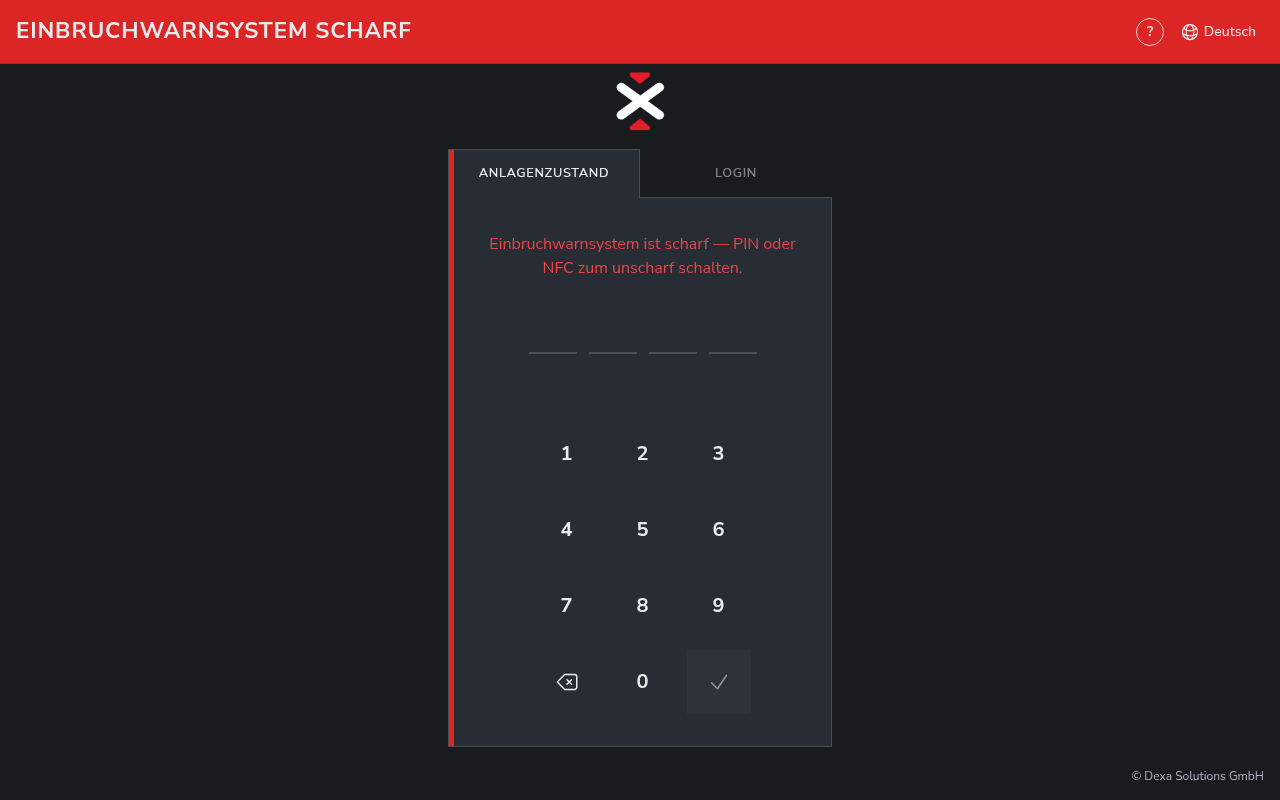
Für alle weiteren Funktionen – Live-Ansicht, Aufnahmen, Alarmspeicher, Konfiguration – melden Sie sich über den Reiter LOGIN an.
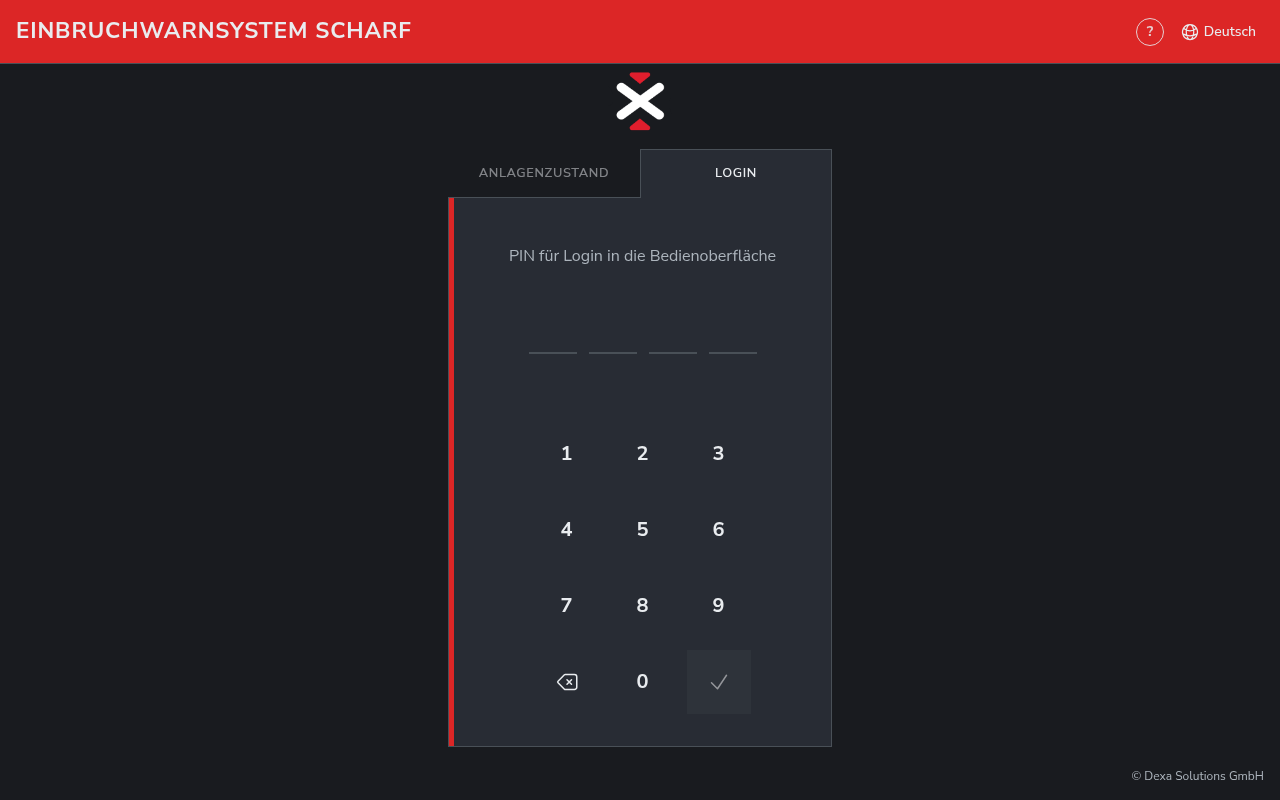
Anmeldung per PIN: Tippen Sie Ihre vierstellige persönliche PIN auf dem Ziffernblock ein. Nach der vierten Ziffer werden Sie automatisch angemeldet.
Anmeldung per NFC: Halten Sie Ihren NFC-Token an den Leser des Bediengeräts. Bei gültigem Token werden Sie sofort angemeldet.
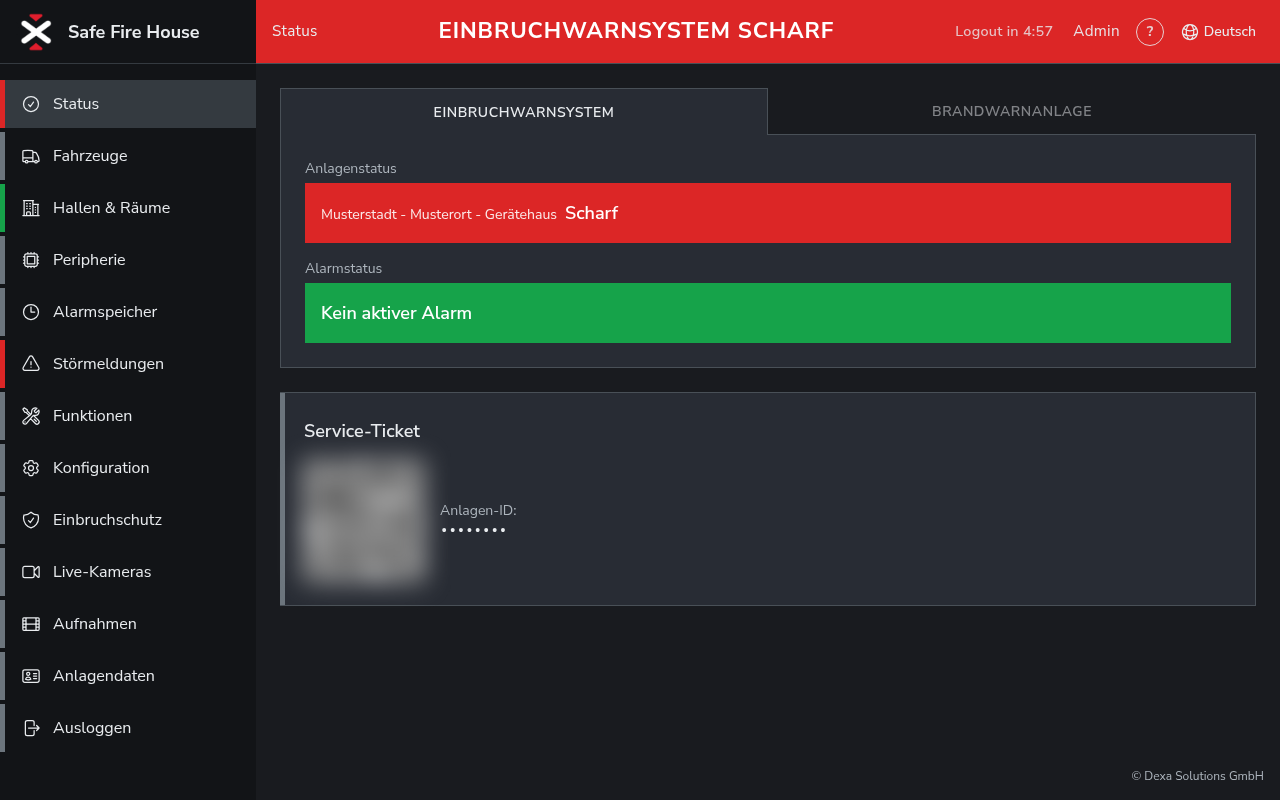
Nach erfolgreicher Anmeldung öffnet sich die Ansicht Status. Aus Sicherheitsgründen werden Sie nach fünf Minuten ohne Eingabe automatisch abgemeldet; die verbleibende Zeit wird in der Kopfzeile angezeigt.
Hinweis: Nach drei falschen PIN-Eingaben wird der Benutzer für fünf Minuten gesperrt. Warten Sie die Sperrzeit ab, bevor Sie es erneut versuchen.
4.1 Benutzerrollen
| Rolle | Berechtigung |
|---|---|
| Benutzer | Anlage scharf- und unscharfschalten, Alarme quittieren, Live-Ansicht und Aufnahmen einsehen |
| Verwalter | zusätzlich: Alarmverhalten, Schnittstellen, Benutzer und NFC-Token verwalten |
| Administrator | Vollzugriff einschließlich Kamera- und Systemkonfiguration |
Jeder Benutzer hat eine eigene PIN und kann bis zu fünf NFC-Token zugewiesen bekommen.
5. Scharfschalten
- Stellen Sie sicher, dass sich keine Personen mehr im überwachten Bereich aufhalten.
- Melden Sie sich am Bediengerät per PIN oder NFC an.
- Tippen Sie auf Anlage scharfschalten und bestätigen Sie den Dialog.
- Die Verzögerung startet. Ein Banner zeigt die verbleibende Zeit an (Standard 180 Sekunden). Verlassen Sie in dieser Zeit das Gebäude. Über Abbrechen können Sie den Vorgang jederzeit stoppen.
- Nach Ablauf der Verzögerung ist die Anlage scharf. Die Kameras werden mit Strom versorgt, starten und beginnen mit der Überwachung.
Hinweis: Nach Ablauf der Verzögerung benötigen die Kameras etwa 30 bis 60 Sekunden, bis sie vollständig betriebsbereit sind. Erst dann werden Personen erkannt.
Ist ein Schaltkontakt zur Türsteuerung eingerichtet, wird die Tür beim Scharfschalten verriegelt.
6. Unscharfschalten
Die Anlage kann auf drei Wegen unscharf geschaltet werden:
| Methode | Vorgehen |
|---|---|
| NFC-Token | Token an den Leser halten und den Dialog mit Unscharf bestätigen |
| PIN | Persönliche PIN auf dem Ziffernblock eingeben |
| PIN + Anlagen-PIN | Wenn vom Verwalter aktiviert: nach der persönlichen PIN zusätzlich die Anlagen-PIN eingeben |
Beim Unscharfschalten werden die Kameras sofort stromlos geschaltet. Ist ein Schaltkontakt eingerichtet, wird die Tür freigegeben.
Die zusätzliche Anlagen-PIN ist eine optionale zweite Sicherheitsstufe, beispielsweise wenn viele Personen Zugang zum Bediengerät haben.
7. Was passiert bei einem Alarm
7.1 Ablauf der Alarmkette
1  ERKENNUNG    Kamera erkennt Person im überwachten Bereich
                  ↓
2  VORALARM     Zeitfenster (Standard 30 Sekunden), in dem ein berechtigter
                Benutzer den Alarm per PIN unterdrücken kann
                  ↓
3  ALARM        Beweisbild wird gespeichert
                Sirene und Strahler (außer bei stillem Alarm)
                Vollbildanzeige auf allen Bediengeräten
                Erkennen mehrere Kameras dieselbe Person, wird dies zusammengefasst
                  ↓
4  BENACHRICHTIGUNG  Alle aktiven Alarmschnittstellen werden gleichzeitig
                angesprochen, mit Link zum Beweisbild
                  ↓
5  QUITTIERUNG  Bestätigung am Bediengerät oder über eine Schnittstelle
7.2 Voralarm
Im Voralarm piept das Bediengerät und die betroffene Kamera wird rot dargestellt. Wenn Sie den Alarm selbst ausgelöst haben – beispielsweise weil Sie bei scharfer Anlage durch den Erfassungsbereich gegangen sind – geben Sie im Voralarm-Dialog Ihre PIN ein. Der Alarm wird dann unterdrückt und keine Schnittstelle benachrichtigt.
7.3 Alarm
Nach Ablauf des Voralarms wechselt die Oberfläche auf allen Bediengeräten in die Vollbild-Alarmanzeige. Sie zeigt die auslösende Kamera, den Zeitpunkt und das Beweisbild. Andere Ansichten sind während des Alarms gesperrt.
Sofern für die Kamera kein stiller Alarm eingestellt ist, werden Sirene und Weißlicht-Strahler aktiviert.
7.4 Beweisbild
Zu jedem Alarm wird ein Beweisbild gespeichert. Die Alarmschnittstellen erhalten einen Kurzlink, über den Empfänger das Bild ohne Anmeldung ansehen können. Der Link ist 15 Minuten gültig und wird danach automatisch ungültig; das Bild wird nach der konfigurierten Aufbewahrungsfrist gelöscht.
7.5 Quittieren und Sirene stoppen
- Sirene stoppen beendet ausschließlich die akustische Signalisierung. Der Alarm bleibt bestehen, bis er quittiert wird.
- Quittieren beendet den Alarm. Die Quittierung wird an alle Schnittstellen weitergeleitet, die dies unterstützen (DIVERA 24/7, GroupAlarm).
Quittieren können Sie am Bediengerät in der Alarmanzeige oder – je nach Schnittstelle – direkt in der Alarmierungs-App.
8. Die Weboberfläche
Nach der Anmeldung steht Ihnen die vollständige Oberfläche der Zentrale zur Verfügung. Die linke Navigation führt zu allen Bereichen; die für das Einbruchwarnsystem relevanten sind Einbruchschutz, Live-Kameras, Aufnahmen, Alarmspeicher und Konfiguration. Bei kombiniertem Betrieb finden Sie daneben die Bereiche des Brandwarnsystems.
8.1 Status
Die Ansicht Status zeigt den Anlagenzustand, den Alarmstatus und die Anlagen-ID. Über die Anlagen-ID können Sie ein Serviceticket eröffnen; sie wird beim Kontakt mit dem Service benötigt.
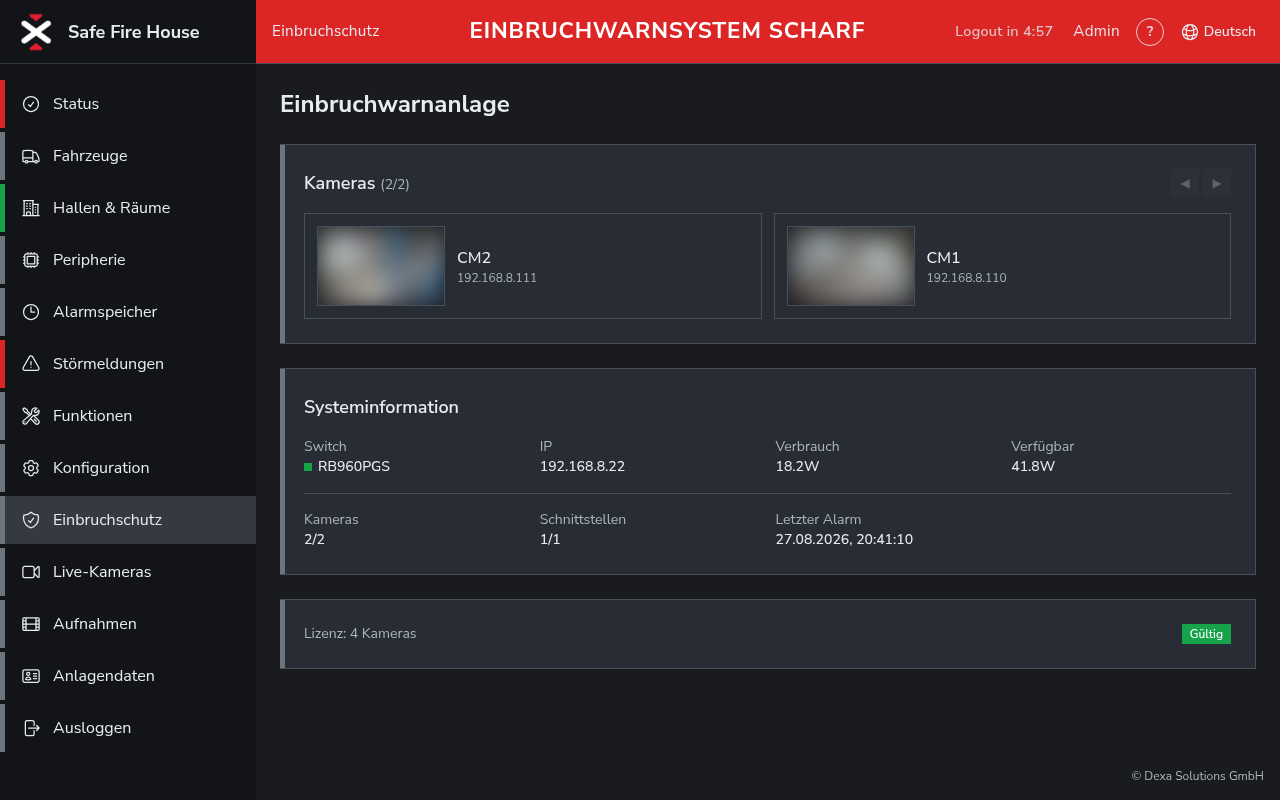
8.2 Einbruchschutz
Die Ansicht Einbruchschutz ist die Übersicht des Einbruchwarnsystems. Sie zeigt:
- Einbruchwarnanlage – aktueller Zustand und Schaltfläche zum Scharf- beziehungsweise Unscharfschalten
- Kameras – alle eingerichteten Kameras mit Name, Adresse und Erreichbarkeit; die Anzahl in Klammern zeigt, wie viele Kameras derzeit online sind
- Systeminformation – Switch, Leistungsaufnahme der Kameras, verfügbare PoE-Leistung, Anzahl aktiver Schnittstellen, Zeitpunkt des letzten Alarms und Lizenzstatus
8.3 Live-Kameras
Die Ansicht Live-Kameras zeigt die Kamerabilder in Echtzeit. Über 1x1 sehen Sie eine Kamera groß, über 2x2 bis zu vier Kameras gleichzeitig. Bei mehr als vier Kameras blättern Sie mit den Pfeiltasten.
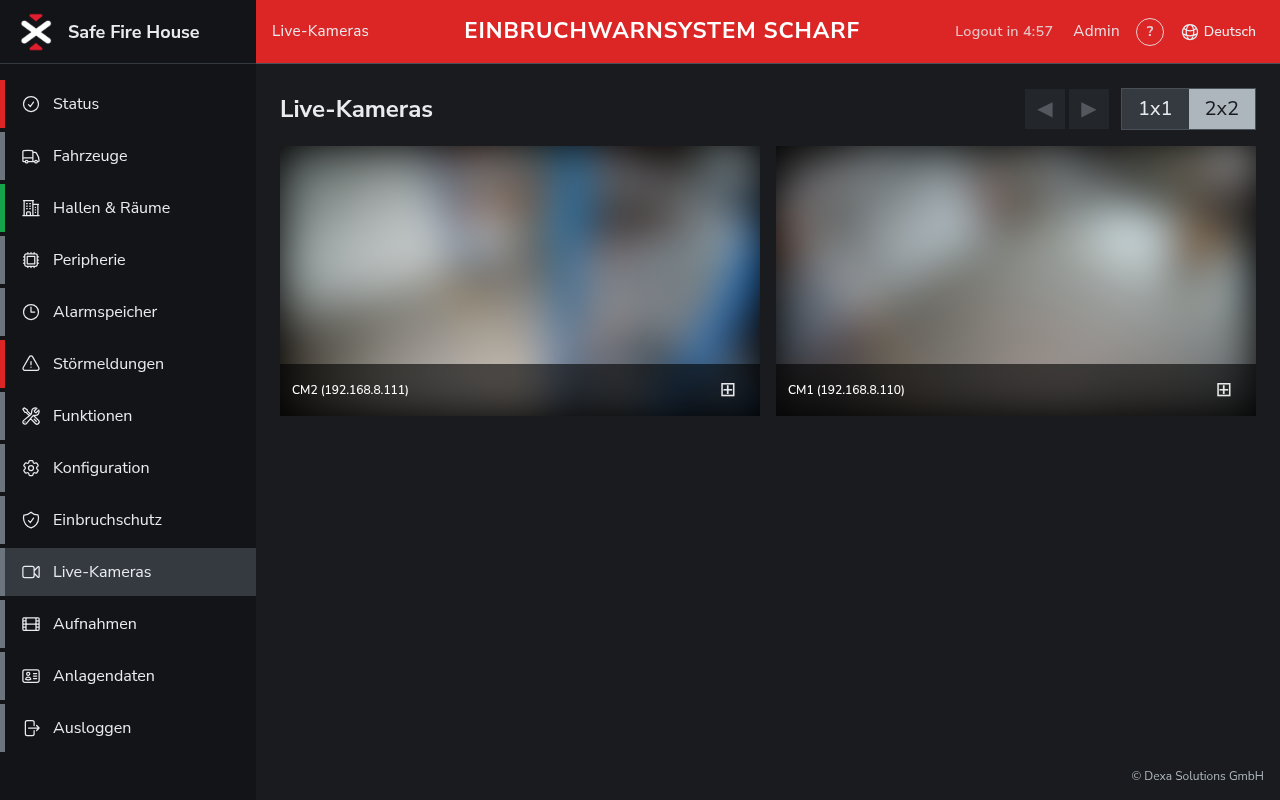
Hinweis: Live-Bilder sind nur verfügbar, wenn die Anlage scharf ist oder sich im Wartungsmodus befindet. Im unscharfen Zustand sind die Kameras stromlos und liefern kein Bild.
8.4 Aufnahmen
Die Ansicht Aufnahmen listet alle gespeicherten Bilder und Aufzeichnungen. Filtern Sie nach Datum, Kamera und Typ (Snapshots, Daueraufnahme, Event). Ein Klick auf ein Vorschaubild öffnet die Vollansicht.
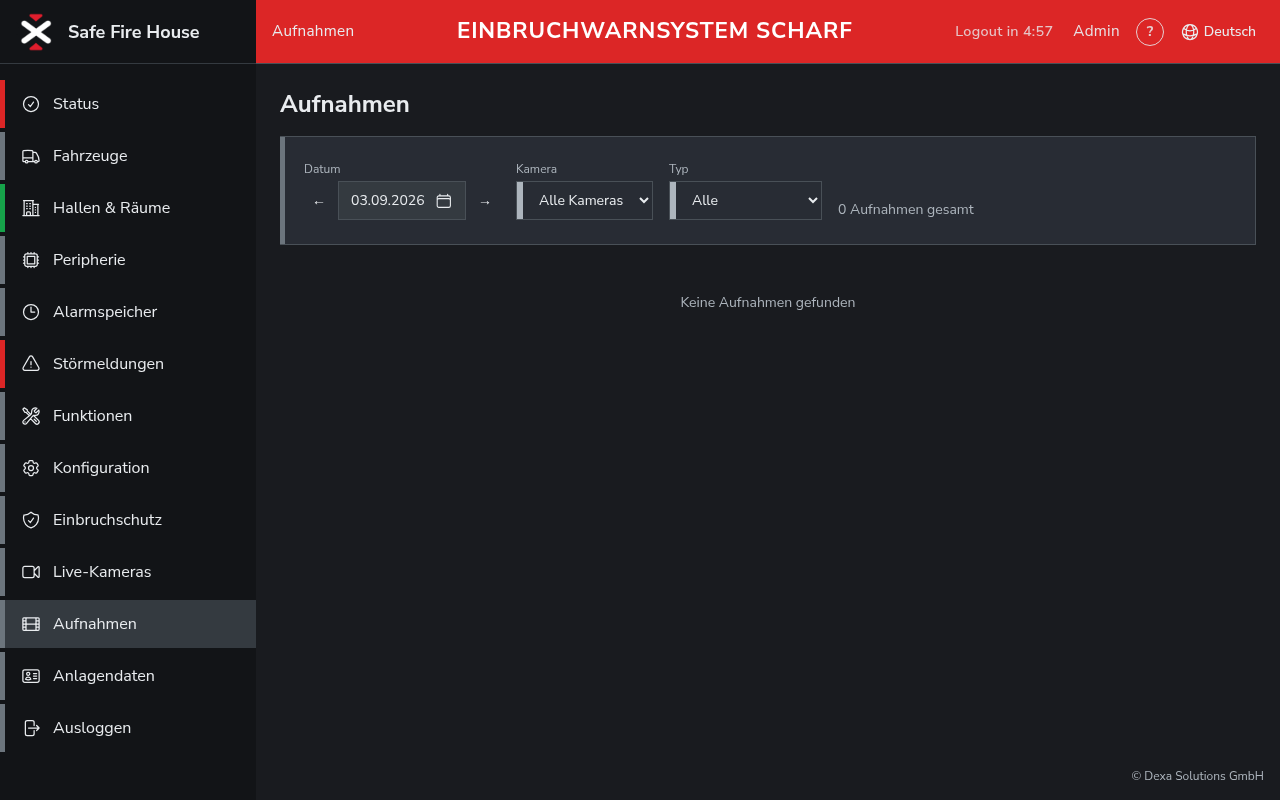
Die Aufbewahrungsfrist ist einstellbar (1 bis 180 Tage, Standard 30 Tage). Ältere Aufnahmen werden automatisch gelöscht.
8.5 Alarmspeicher
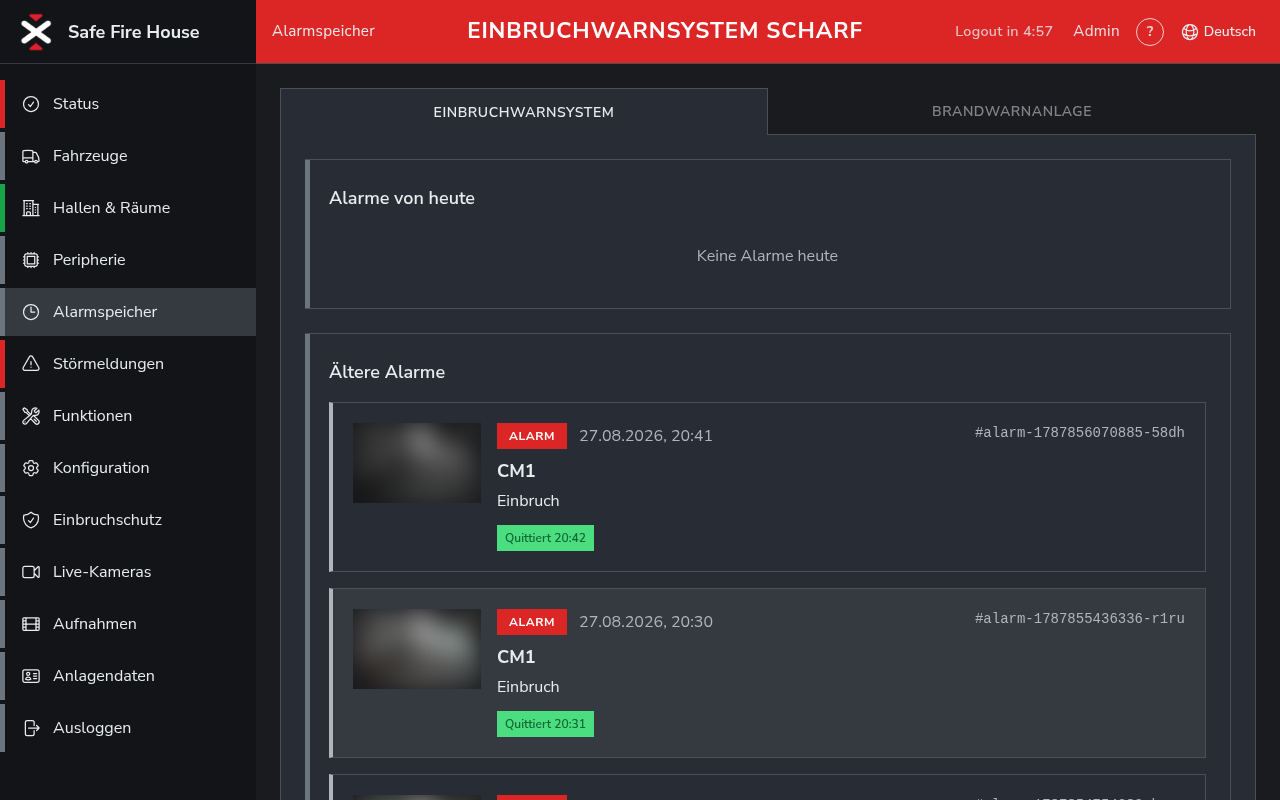
Der Alarmspeicher zeigt alle Alarme mit Zeitpunkt, auslösender Kamera, Beweisbild und Quittierungsstatus – getrennt nach Alarme von heute und Ältere Alarme. Noch nicht quittierte Alarme stehen oben.
9. Konfiguration (Verwalter)
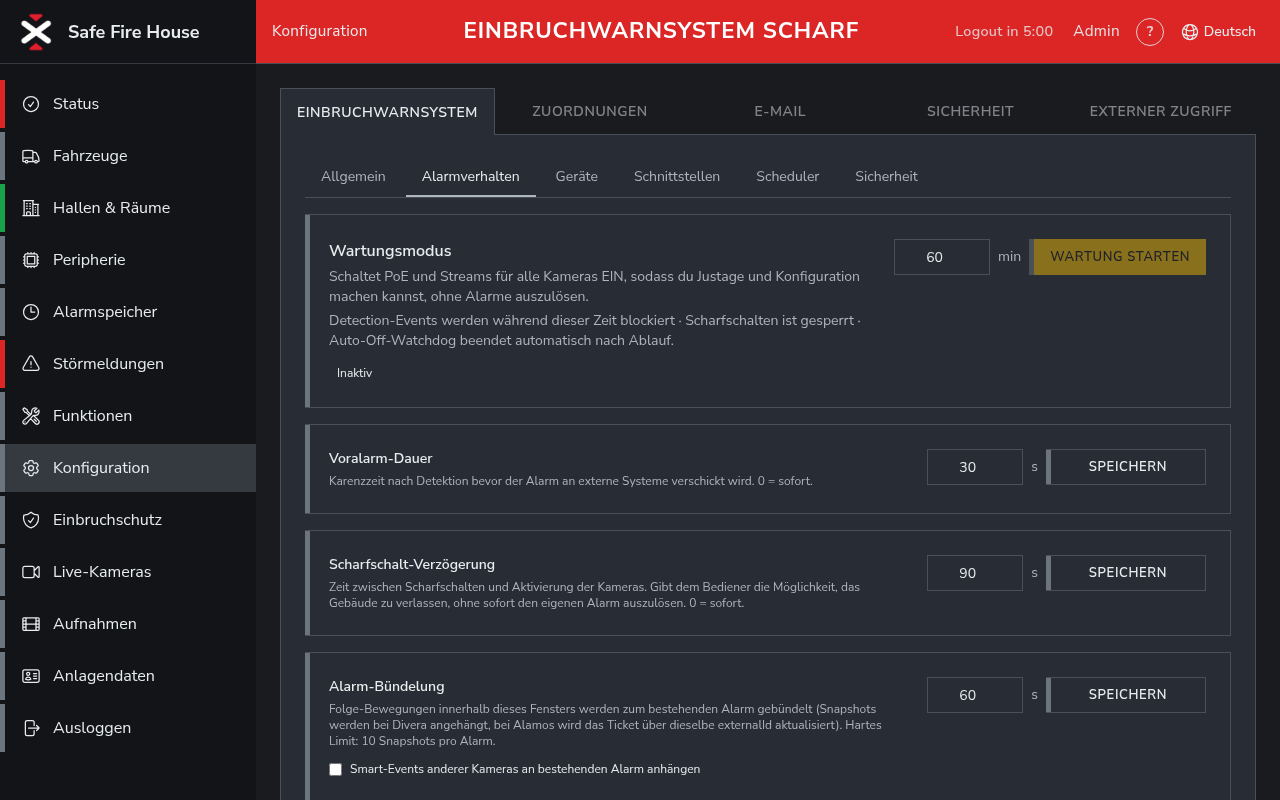
Die Konfiguration des Einbruchwarnsystems erreichen Sie über Konfiguration → Einbruchwarnsystem. Die Einstellungen sind in Reiter gegliedert: Allgemein, Alarmverhalten, Geräte, Schnittstellen, Scheduler und Sicherheit. Änderungen erfordern die Rolle Verwalter oder Administrator.
9.1 Alarmverhalten
Hier legen Sie fest, wie die Anlage auf eine Erkennung reagiert:
| Einstellung | Bedeutung |
|---|---|
| Voralarm-Dauer | Zeitfenster zum Unterdrücken eines Alarms per PIN (0 bis 300 Sekunden) |
| Scharfschalt-Verzögerung | Zeit zum Verlassen des Gebäudes (0 bis 600 Sekunden) |
| Stiller Alarm | Global oder je Kamera: keine Sirene, kein Strahler, nur Schnittstellen |
| Anlagen-PIN | Zusätzliche PIN beim Unscharfschalten |
| Aufbewahrung | Speicherdauer für Aufnahmen (1 bis 180 Tage) |
| Wartungsmodus | Schaltet alle Kameras ein, ohne Alarme auszulösen – für Justage und Konfiguration. Scharfschalten ist währenddessen gesperrt; ein Watchdog beendet den Modus automatisch. |
9.2 Geräte
Der Reiter Geräte listet alle Kameras mit Name, IP-Adresse, Switch-Port, Standort, Modell und Seriennummer. Je Kamera stehen die Funktionen CONFIG (Konfiguration prüfen), LIVE (Bild anzeigen), POE (Stromversorgung schalten) und ONE-CLICK CONFIG (Kamera vollständig automatisch einrichten) zur Verfügung.
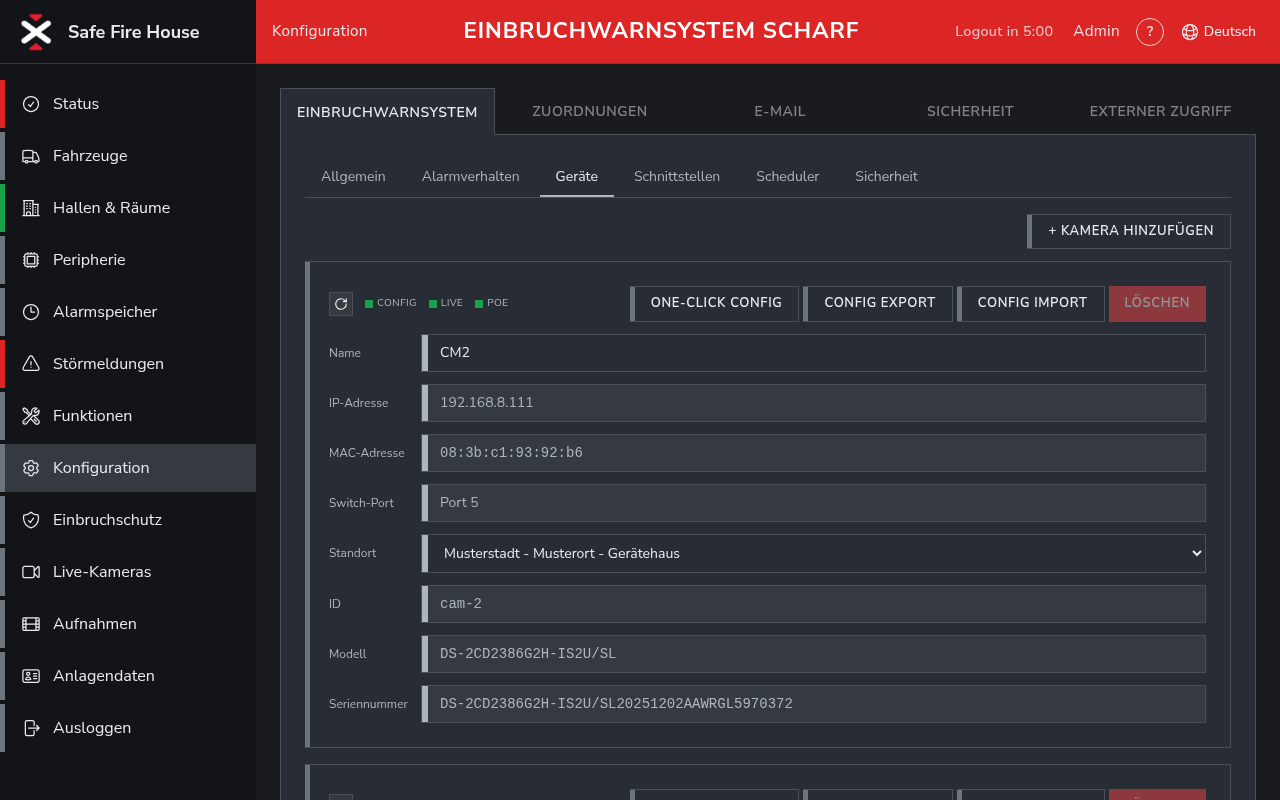
Neue Kameras werden über + KAMERA HINZUFÜGEN eingebunden. Die Anlage sucht selbstständig im Netzwerk, richtet die gefundene Kamera ein und bindet sie an den Switch-Port. Kameras sollten ausschließlich in Abstimmung mit der Dexa Solutions GmbH hinzugefügt oder entfernt werden, da die Erkennungsbereiche bei der Inbetriebnahme eingemessen werden.
9.3 Schnittstellen
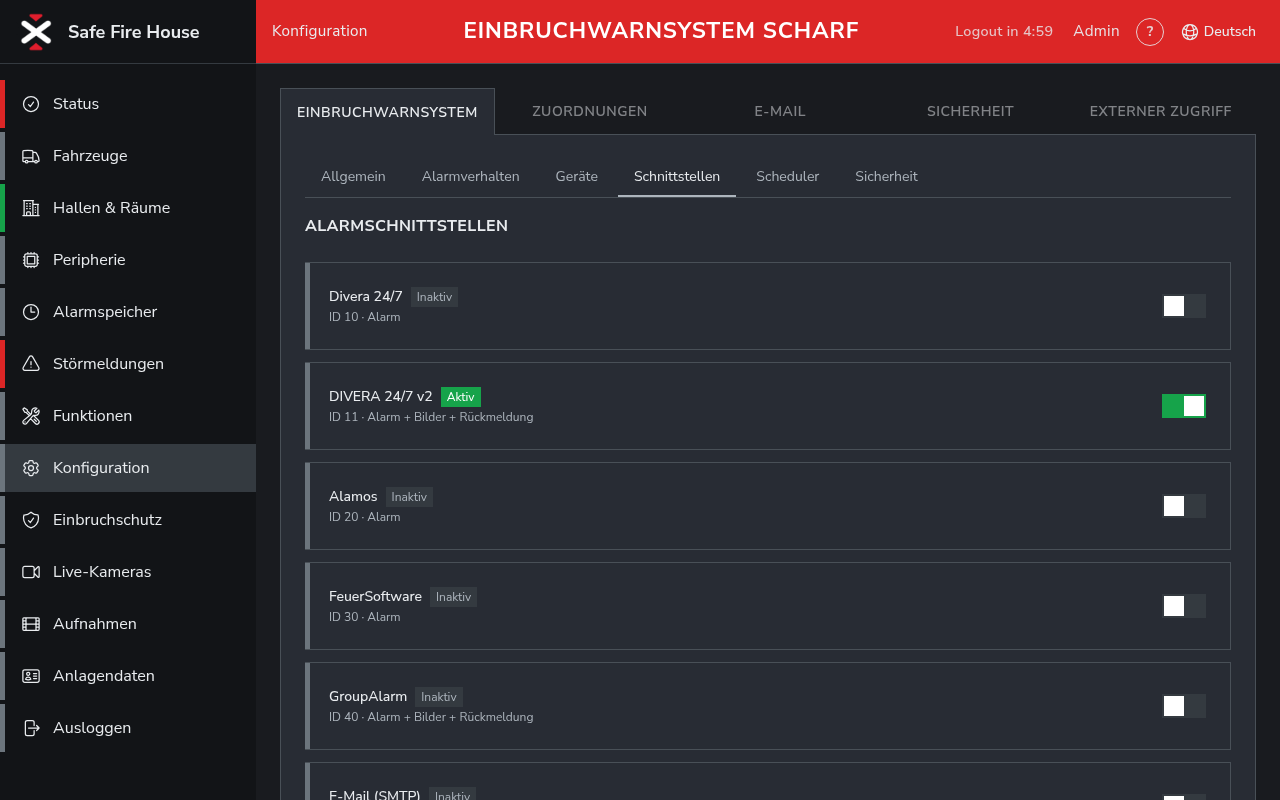
Der Reiter Schnittstellen zeigt alle verfügbaren Alarmschnittstellen mit Status. Aktive Schnittstellen werden bei jedem Alarm gleichzeitig benachrichtigt; eine fehlgeschlagene Zustellung blockiert die übrigen nicht und wird automatisch wiederholt.
| Schnittstelle | Beweisbild | Quittierung |
|---|---|---|
| DIVERA 24/7 | als Anhang | ja |
| Alamos FE2 / aPager Pro | als Link im Alarmtext | nein |
| GroupAlarm | als Anhang | ja |
| E-Mail (SMTP) | als Anhang | nein |
Weitere Systeme lassen sich über die dexa-Plattform anbinden. Sprechen Sie uns an.
9.4 Sicherheit: Benutzer und NFC-Token
Unter Konfiguration → Sicherheit verwalten Sie die Benutzer der Anlage. Jeder Benutzer hat eine Bezeichnung, eine Rolle, einen Status und eine vierstellige PIN. Bis zu fünf NFC-Token können je Benutzer eingelernt werden.
NFC-Token einlernen:
- Benutzer auswählen und Token einlernen wählen
- Den Token an den Leser des Bediengeräts halten
- Der Token wird dem Benutzer zugewiesen und ist sofort gültig
Deaktivieren Sie Benutzer, die die Anlage nicht mehr bedienen sollen, oder löschen Sie sie. Verlorene NFC-Token entfernen Sie umgehend aus der Zuordnung.
10. Datenschutz
Das Einbruchwarnsystem verarbeitet personenbezogene Daten in Form von Bildaufnahmen. Die Anlage ist so ausgelegt, dass diese Verarbeitung auf das Notwendige beschränkt bleibt:
- Kameras nur bei scharfer Anlage aktiv – im unscharfen Zustand physisch stromlos, keine Aufzeichnung möglich
- Beweisbild-Links nur 15 Minuten gültig – danach automatisch ungültig
- Automatische Löschung aller Aufnahmen nach der konfigurierten Frist
- Zugriffsschutz über PIN, NFC-Token, Rollen und Audit-Log
Als Betreiber sind Sie verantwortlich für die Rechtsgrundlage der Verarbeitung, die Information betroffener Personen (Hinweisschilder) und gegebenenfalls die Abstimmung mit Personal- oder Betriebsrat. Die Dexa Solutions GmbH stellt einen Auftragsverarbeitungsvertrag nach Art. 28 DSGVO sowie eine Erklärung zur Datenschutzkonformität bereit; beide finden Sie im Buch „Datenschutz".
11. Wartung
Die Anlage ist im laufenden Betrieb wartungsfrei. Kameras, Switch und Zentrale überwachen sich gegenseitig; Störungen werden in der Oberfläche und über die konfigurierten Schnittstellen gemeldet.
Wir empfehlen:
- Monatlich: Sichtkontrolle der Kameras auf Verschmutzung, Spinnweben und Ausrichtung. Objektive bei Bedarf mit einem weichen, trockenen Tuch reinigen.
- Bei jedem Scharfschalten: Beobachten Sie, ob alle Kameras in der Ansicht Einbruchschutz als erreichbar angezeigt werden.
- Jährlich: Funktionstest der Alarmkette in Abstimmung mit uns – Erkennung, Sirene, Strahler und Schnittstellen.
Ein optionaler Wartungsvertrag umfasst die Fernüberwachung der Anlage rund um die Uhr und eine jährliche Prüfung vor Ort.
Wartungsmodus: Für Arbeiten an Kameras oder Netzwerk versetzen Sie die Anlage in den Wartungsmodus (Konfiguration → Alarmverhalten). Die Kameras sind dann eingeschaltet, lösen aber keinen Alarm aus.
12. Fehleranalyse
| Beobachtung | Mögliche Ursache | Maßnahme |
|---|---|---|
| Anlage lässt sich nicht scharfschalten | Wartungsmodus aktiv | Wartungsmodus unter Konfiguration → Alarmverhalten beenden |
| Anlage lässt sich nicht scharfschalten | Kamera nicht erreichbar | Ansicht Einbruchschutz prüfen; Netzwerkkabel und Switch kontrollieren |
| Kamera wird als nicht erreichbar angezeigt | Anlage unscharf | Normalzustand: Kameras sind stromlos |
| Kamera wird bei scharfer Anlage als nicht erreichbar angezeigt | Kamera startet noch oder Netzwerkstörung | 60 Sekunden warten; bleibt die Störung, Serviceticket eröffnen |
| Kein Live-Bild | Anlage unscharf | Live-Bilder nur bei scharfer Anlage oder im Wartungsmodus |
| PIN wird nicht angenommen | Benutzer gesperrt oder deaktiviert | Fünf Minuten warten; Verwalter prüft Benutzerstatus |
| NFC-Token wird nicht erkannt | Token nicht eingelernt oder entfernt | Verwalter lernt den Token unter Konfiguration → Sicherheit neu ein |
| Fehlalarm durch Tiere, Fahrzeuge oder Licht | Erkennungsbereich ungünstig | Serviceticket eröffnen; Erkennungsbereich wird angepasst |
| Alarm, aber keine Benachrichtigung | Schnittstelle inaktiv oder Zugangsdaten abgelaufen | Reiter Schnittstellen prüfen; Zustellung wird automatisch wiederholt |
| Anzeige „Lizenz ungültig" | Lizenz abgelaufen oder Hardware getauscht | Serviceticket eröffnen |
Lässt sich eine Störung nicht beheben, eröffnen Sie ein Serviceticket über die Anlagen-ID in der Ansicht Status oder wenden Sie sich an unseren Service.
13. Technische Daten
| Parameter | Wert |
|---|---|
| Erkennung | KI-Personenerkennung in der Kamera |
| Kamera | 8 Megapixel, Infrarot-Nachtsicht, Weißlicht-Strahler |
| Maximale Kameras | 16 je Lizenz |
| Stromversorgung Kameras | PoE nach IEEE 802.3af/at, im unscharfen Zustand abgeschaltet |
| Reaktionszeit Scharfschaltung | unter 100 Millisekunden am Switch |
| Live-Ansicht | 1x1 oder 2x2, nur bei scharfer Anlage |
| Beweisbild-Link | 15 Minuten gültig |
| Aufbewahrung | 1 bis 180 Tage, Standard 30 Tage |
| Alarmschnittstellen | DIVERA 24/7, Alamos FE2 / aPager Pro, GroupAlarm, E-Mail; weitere über die dexa-Plattform |
| Authentifizierung | PIN (4 Ziffern), NFC-Token (bis 5 je Benutzer), optionale Anlagen-PIN |
| Sirene | bis 100 dB, IP44, Solar- oder USB-C-Betrieb |
| Lizenz | an die Zentrale gebunden |
| Plattform | Safe Fire House Zentrale DXO-SFH-CU-B-02 oder DXO-SFH-CU-P-01 |
14. Kontakt
Ein Serviceticket eröffnen Sie am schnellsten über die Anlagen-ID in der Ansicht Status Ihrer Anlage.
Dexa Solutions GmbH
Möhnestraße 2
59519 Möhnesee
Telefon: +49 2924 496 937-0
E-Mail: info@dexa.gmbh
Stand: 2026-09