Betriebsanleitung Ihrer Einbruchwarnsystem-Anlage
Betriebsanleitung für das Einbruchwarnsystem (EWS) der dexa group
Anleitung Stand: 2.0
Software Stand: EWS-Broker 1.x auf Safe Fire House Plattform
Diese Anleitung richtet sich an Betreiber, Bediener und technisch Verantwortliche einer Einbruchwarnsystem-Anlage. Sie beschreibt den Aufbau der Anlage, die Inbetriebnahme, die vollständige Konfiguration, den täglichen Betrieb und das Verhalten im Alarmfall. Die abgebildeten Oberflächen stammen aus einer Musteranlage; Bezeichnungen, Kameraanzahl und Einstellungen Ihrer Anlage können abweichen.
1. Sicherheitshinweise
Wichtig: Das Einbruchwarnsystem ist keine Einbruchmeldeanlage im Sinne der DIN VDE 0833-3 und ersetzt keine behördlich oder versicherungsseitig geforderte Einbruchmeldeanlage. Es dient der Früherkennung unberechtigten Zutritts und der schnellen Alarmierung mit Bildbeweis.
- Betreiben Sie die Anlage nur in dem Zustand, der bei der Abnahme dokumentiert wurde. Änderungen an Kameras, Switch, Zentrale und Netzwerk sind ausschließlich durch die Dexa Solutions GmbH oder in Abstimmung mit ihr vorzunehmen.
- Das Einbruchwarnsystem verarbeitet personenbezogene Daten in Form von Bildaufnahmen. Der Betreiber ist verantwortlich für die datenschutzrechtliche Zulässigkeit, insbesondere für die Hinweisbeschilderung und die Information von Personal und Besuchern. Näheres in Kapitel 14.
- Bewahren Sie PINs und NFC-Token sicher auf und geben Sie sie nicht an Dritte weiter. Nach drei Fehlversuchen wird der jeweilige Benutzer für fünf Minuten gesperrt.
- Eine scharfe Anlage löst bei erkannten Personen Sirene und Strahler aus, sofern kein stiller Alarm konfiguriert ist. Betreten Sie den überwachten Bereich nur nach dem Unscharfschalten.
- Arbeiten an Kameras, Switch oder Netzwerk führen Sie ausschließlich im Wartungsmodus oder bei unscharfer Anlage durch.
- Bei kombiniertem Betrieb mit dem Brandwarnsystem Safe Fire House hat ein Brandalarm stets Vorrang vor einem Einbruchalarm.
2. Systemübersicht
2.1 Grundlegende Beschreibung
Das Einbruchwarnsystem überwacht Außen- und Innenbereiche von Gebäuden über IP-Kameras mit eingebauter KI-Personenerkennung. Die Kameras klassifizieren selbstständig, ob eine erkannte Bewegung von einem Menschen stammt. Tiere, Fahrzeuge, Schatten, Regen und Insekten lösen keinen Alarm aus.
Erkennt eine Kamera eine Person im überwachten Bereich, startet die Alarmkette: Nach einer einstellbaren Voralarmzeit werden Sirene und Strahler aktiviert, ein Beweisbild gespeichert und alle konfigurierten Alarmschnittstellen benachrichtigt. Empfänger sehen das Beweisbild über einen zeitlich begrenzten Link ohne Anmeldung und können den Alarm quittieren.
Das Einbruchwarnsystem läuft auf derselben Zentrale wie das Brandwarnsystem Safe Fire House. Beide Systeme können gemeinsam auf einer Anlage betrieben werden und nutzen dieselbe Weboberfläche, dasselbe Bediengerät und dieselben Alarmschnittstellen.
2.2 Datenschutzprinzip: Kameras stromlos im Ruhezustand
Im unscharfen Zustand sind alle Kameras physisch vom Strom getrennt. Die Kameras werden über Power over Ethernet (PoE) versorgt; die Zentrale schaltet die betreffenden Ports am Switch ab. In diesem Zustand gibt es kein Bild, keinen Stream und keine Aufzeichnung.
Erst beim Scharfschalten werden die Ports aktiviert. Die Kameras starten, werden von der Zentrale neu konfiguriert und beginnen mit der Überwachung. Beim Unscharfschalten werden sie wieder stromlos.
Damit ist im Normalbetrieb – Personal anwesend, Anlage unscharf – eine Überwachung technisch ausgeschlossen, nicht nur per Software abgeschaltet. Zugleich lässt sich an stromlosen Kameras nichts manipulieren; beim Scharfschalten werden die Erkennungsfunktionen ohnehin frisch konfiguriert.
2.3 Anlagenzustände
| Zustand | Anzeige | Bedeutung |
|---|---|---|
| Unscharf | grün | Kameras stromlos, keine Überwachung. Normalzustand bei Anwesenheit. |
| Scharfschaltung | blau | Verzögerung läuft (Standard 180 Sekunden). Zeit, das Gebäude zu verlassen. Kameras starten. |
| Scharf | rot | Kameras aktiv, Überwachung läuft. Erkannte Personen lösen die Alarmkette aus. |
| Voralarm | rot, Signalton | Eine Kamera hat eine Person erkannt. Berechtigte können den Alarm noch per PIN unterdrücken. |
| Alarm | rot, Vollbild | Sirene, Strahler und Alarmschnittstellen sind aktiv. |
| Wartungsmodus | – | Kameras eingeschaltet, Erkennung blockiert. Nur für Justage und Konfiguration. |
Der aktuelle Zustand wird in der Kopfzeile jeder Ansicht angezeigt, beispielsweise EINBRUCHWARNSYSTEM SCHARF. Ist ein Bediengerät mit LED-Leiste installiert, leuchtet diese im scharfen Zustand rot und im unscharfen Zustand grün.
2.4 Ablauf beim Scharfschalten (technisch)
- Berechtigung des Benutzers wird geprüft (PIN oder NFC, Rolle).
- Die Scharfschalt-Verzögerung läuft mit Signaltönen am Bediengerät.
- Nach Ablauf schaltet die Zentrale die Kameraports am Switch ein.
- Die Zentrale wartet, bis jede Kamera erreichbar ist (Zeitüberschreitung 90 Sekunden).
- Für jede Kamera werden Szenenprofil, Erkennungsfunktionen und die Meldeadresse zur Zentrale geprüft und angewendet.
- Die Anlage meldet scharf. Ab jetzt lösen erkannte Personen die Alarmkette aus.
Wird eine Kamera in Schritt 4 nicht erreichbar, bricht die Scharfschaltung mit einer Fehlermeldung ab. Die übrigen Kameras werden wieder stromlos geschaltet.
3. Komponenten
3.1 Übersicht
| Komponente | Bezeichnung | Funktion |
|---|---|---|
| Zentrale | DXO-SFH-CU-B-02 (Standard) oder DXO-SFH-CU-P-01 (Pro) | Steuerung, Auswertung, Alarmschnittstellen, Weboberfläche |
| KI-Kamera | DXO-IDS-CM-XX-01 | 8-Megapixel-Netzwerkkamera mit Personenerkennung, Infrarot-Nachtsicht und Weißlicht-Strahler |
| Kamerasockel | DXO-IDS-CM-XX-01-EC | Anschlussgehäuse zur Wand- oder Deckenmontage |
| PoE-Switch klein | REDACTED hEX PoE | Bis zu 5 Kameras; kompakte Bauform für einzelne Gebäude |
| PoE-Switch groß | REDACTED CRS328-24P-4S+RM | Bis zu 15 Kameras; 19-Zoll-Rack, 500 Watt PoE-Leistung, für größere Liegenschaften |
| Bediengerät | DXO-SFH-DP-F-01 (Aufbau) oder DXO-SFH-DP-B-01 (Einbau) | Touchdisplay zur Anzeige und Bedienung, NFC-Leser, LED-Leiste |
| Alarmsirene | DXO-SFH-AS-XX-01 | Optische und akustische Alarmierung bis 100 dB, für den Außenbereich geeignet |
| Schaltkontakt | DXO-SFH-SC-1-01 (1-fach) oder DXO-SFH-SC-4-01 (4-fach) | Potenzialfreier Kontakt zur Ansteuerung von Türöffnern, Schließanlagen, Toren oder Beleuchtung |
| Lizenz | DXO-IDS-LIC-ID-16 | Freischaltung des Einbruchwarnsystems, gestaffelt nach Kameraanzahl |
3.2 Zentrale
Die Zentrale betreibt den EWS-Dienst, die Streaming- und Korrelationslogik sowie die Alarmschnittstellen. Sie steuert den Switch, empfängt die Ereignisse der Kameras, speichert Beweisbilder und stellt die Weboberfläche bereit. Die Standard-Zentrale wird an der Wand montiert und über PoE versorgt; die Pro-Zentrale ist ein 19-Zoll-Server mit unterbrechungsfreier Stromversorgung für Multistandort-Installationen.
3.3 KI-Kamera
Die Kameras erkennen Personen direkt im Gerät. Erkennungsarten sind:
| Erkennung | Beschreibung |
|---|---|
| Bereichserkennung | Eine Person betritt eine definierte Fläche im Bild |
| Linienüberschreitung | Eine Person überschreitet eine definierte Linie in eine oder beide Richtungen |
| Zonen-Eintritt und -Austritt | Eine Person betritt oder verlässt eine definierte Zone |
| Manipulationserkennung | Kamera wird verdeckt, verdreht oder das Bild verändert sich grundlegend |
Die Erkennungsbereiche werden bei der Inbetriebnahme je Kamera festgelegt. Tag-, Dämmerungs- und Nachtprofil werden automatisch nach Sonnenstand umgeschaltet; je Profil sind Belichtung, Gegenlichtkompensation und Infrarot-Beleuchtung hinterlegt.
Pro Kamera lässt sich einstellen, ob im Alarmfall Weißlicht-Strahler und Sirene ausgelöst werden oder ob ein stiller Alarm erfolgt, bei dem ausschließlich die Alarmschnittstellen benachrichtigt werden. Der Strahler dient zugleich der Abschreckung und der Ausleuchtung des Beweisbilds.
3.4 PoE-Switch
Der Switch wird in zwei Varianten ausgeliefert:
| Variante | Modell | Kameras | Bauform | Einsatz |
|---|---|---|---|---|
| klein | REDACTED hEX PoE | bis zu 5 | kompakt, Wand- oder Hutschienenmontage | Feuerwehrhaus, Gerätehaus, einzelnes Gebäude |
| groß | REDACTED CRS328-24P-4S+RM | bis zu 15 | 19-Zoll, 1 Höheneinheit, 500 Watt PoE-Leistung | Liegenschaften mit mehreren Gebäuden, Bauhöfe, Rechenzentrumsumgebung |
Beide Varianten werden ab Werk mit der dexa-Konfiguration ausgeliefert und verhalten sich gegenüber der Zentrale identisch. Die Wahl richtet sich nach der Anzahl der Kameras und den Gegebenheiten am Standort; ein späterer Wechsel von klein auf groß ist möglich.
Der Switch ist das zentrale Bindeglied. Er versorgt Kameras, Bediengerät und gegebenenfalls Zentrale mit Strom und Netzwerk. Die Zentrale schaltet die Kameraports beim Scharf- und Unscharfschalten ein und aus. Über die Adresstabelle des Switches erkennt die Zentrale außerdem, ob am Kameraport ein fremdes Gerät angeschlossen oder die Verkabelung verändert wurde (Port-Mismatch-Erkennung).
Die Zuordnung Kamera → Switch-Port wird bei der Inbetriebnahme festgelegt und darf danach nicht mehr verändert werden.
3.5 Bediengerät
Das Bediengerät ist ein Touchdisplay mit integriertem NFC-Leser und seitlicher LED-Leiste. Es zeigt dauerhaft den Anlagenzustand und dient zum Scharf- und Unscharfschalten per PIN oder NFC-Token. Es wird über das Netzwerkkabel mit Strom versorgt und läuft im Kiosk-Modus, das heißt, es zeigt ausschließlich die Oberfläche der Anlage.
In Kombination mit dem Schaltkontakt übernimmt das Bediengerät zusätzlich die Türfreigabe: Beim Unscharfschalten öffnet die Tür, beim Scharfschalten wird verriegelt.
3.6 Alarmsirene
Die Sirene signalisiert Einbruchalarme optisch über LED und akustisch mit bis zu 100 dB. Sie ist für den Außenbereich geeignet, wird über eine Solarzelle mit Pufferakku versorgt und bei Bedarf über einen Micro-USB-Port nachgeladen; die Anbindung erfolgt per Funk. Bei stillem Alarm bleibt sie stumm.
4. Planung
4.1 Zu überwachende Bereiche
Legen Sie vor der Installation fest, welche Bereiche überwacht werden sollen und welche ausdrücklich nicht. Typische Bereiche sind Fahrzeughallen, Lagerräume, Zugänge, Hofflächen und Stellplätze. Öffentlicher Raum, Nachbargrundstücke und Bereiche, in denen sich Personen berechtigt aufhalten, während die Anlage scharf ist, dürfen nicht im Erkennungsbereich liegen.
Je Kamera wird ein Erkennungsbereich definiert. Nur Personen in diesem Bereich lösen einen Alarm aus; der übrige Bildausschnitt wird ignoriert.
4.2 Kamerapositionen
- Montagehöhe 2,5 bis 4 Meter, Blickrichtung leicht nach unten
- Personen sollen den Erkennungsbereich frontal oder seitlich durchqueren, nicht direkt auf die Kamera zulaufen
- Keine direkte Sicht auf starke Lichtquellen (Sonne, Scheinwerfer, Leuchtreklame)
- Keine bewegten Objekte im Bereich (Fahnen, Äste, Vorhänge)
- Der Weißlicht-Strahler soll den Erkennungsbereich ausleuchten können
- Ein Bereich sollte von zwei Kameras erfasst werden, wenn eine Bestätigung durch Mehrfacherkennung gewünscht ist
4.3 Netzwerkanforderungen
| Anforderung | Wert |
|---|---|
| Netzwerkanschluss | Ein freier RJ45-Anschluss für den Switch am Standort |
| Internetzugang | Ausgehende HTTPS-Verbindungen für Alarmschnittstellen; keine eingehenden Verbindungen erforderlich |
| Adressvergabe | DHCP im Standortnetz oder feste Adressen in Abstimmung mit Ihrer IT |
| Verkabelung | Cat.5e oder besser, maximal 100 Meter je Strecke |
| Switch-Variante | Bis zu 5 Kameras: Switch klein (hEX PoE). Bis zu 15 Kameras: Switch groß (CRS328, 19-Zoll, 500 Watt). Die Variante wird bei der Planung festgelegt |
| PoE-Leistung | Etwa 12 Watt je Kamera, etwa 15 Watt für das Bediengerät; das Leistungsbudget wird bei der Planung gegen die Switch-Variante geprüft |
| Zeitsynchronisation | NTP über das Internet oder einen lokalen Zeitserver |
Kameras, Bediengerät und Zentrale müssen im selben Netzsegment liegen oder erreichbar geroutet sein. Eine Trennung der Kameras in ein eigenes Netzsegment ist möglich und empfohlen.
4.4 Stromversorgung
Zentrale, Kameras und Bediengerät werden über PoE versorgt. Der Switch benötigt einen 230-V-Anschluss; die große Variante wird im 19-Zoll-Rack montiert und sollte an einer unterbrechungsfreien Stromversorgung hängen. Für Multistandort-Installationen und die Pro-Zentrale ist eine unterbrechungsfreie Stromversorgung enthalten beziehungsweise vorzusehen.
4.5 Alarmierungswege
Klären Sie vor der Inbetriebnahme, welche Alarmschnittstellen genutzt werden und wer im Alarmfall benachrichtigt wird. Für DIVERA 24/7, Alamos und GroupAlarm benötigen wir die Zugangsdaten beziehungsweise Schlüssel Ihres Kontos; für E-Mail den Postausgangsserver oder die Freigabe unseres Versandservers.
5. Montage und Verkabelung
5.1 Zentrale
Die Standard-Zentrale wird an der Wand in einem trockenen Innenraum montiert, vorzugsweise im Technik- oder Netzwerkraum. Sie wird über ein Netzwerkkabel mit dem Switch verbunden und darüber versorgt. Die Pro-Zentrale wird im 19-Zoll-Rack eingebaut.
5.2 Switch
Der Switch wird nahe der Zentrale montiert und an das Standortnetz angeschlossen (Uplink). Die Kameraports werden fest zugewiesen und beschriftet.
Switch klein (hEX PoE): kompaktes Gehäuse, Montage an der Wand oder auf einer Hutschiene im Netzwerk- oder Technikschrank. Bis zu 5 Kameras.
Switch groß (CRS328-24P-4S+RM): 19-Zoll-Gehäuse mit einer Höheneinheit, Einbau in ein Rack. Bis zu 15 Kameras; die übrigen Ports stehen für Bediengerät, Zentrale und weitere Komponenten zur Verfügung.
Die konkrete Portbelegung Ihrer Anlage steht in der Anlagendokumentation, die Sie bei der Abnahme erhalten. Beispiel:
| Port | Gerät |
|---|---|
| Uplink | Standortnetz |
| Port A | Zentrale |
| Port B | Bediengerät |
| Port C bis … | Kamera 1 bis Kamera n |
Wichtig: Die Portbelegung ist Bestandteil der Anlagenkonfiguration. Kameras dürfen nach der Inbetriebnahme nicht umgesteckt werden. Die Anlage erkennt Abweichungen und meldet sie als Störung.
5.3 Kameras
- Kamerasockel an der geplanten Position montieren; Netzwerkkabel durch den Sockel führen.
- Kamera auf den Sockel setzen und Netzwerkkabel anschließen.
- Kamera grob auf den Erkennungsbereich ausrichten. Die Feinjustage erfolgt bei der Inbetriebnahme mit Live-Bild.
- Netzwerkkabel am zugewiesenen Switch-Port anschließen und Port beschriften.
Die Kameras sind für den Außenbereich geeignet. Achten Sie auf tropfwassergeschützte Kabelführung und ziehen Sie die Sockelverschraubung erst nach der Feinjustage fest.
5.4 Bediengerät
Das Bediengerät wird im Eingangsbereich montiert, so dass es beim Betreten und Verlassen des Gebäudes erreichbar ist. Es wird über ein Netzwerkkabel am Switch angeschlossen und darüber versorgt. Die Aufbauvariante wird an der Wand oder auf einem Tischständer montiert, die Einbauvariante in ein Wandpanel oder einen Schaltschrank.
5.5 Sirene
Die Sirene wird an einer von außen sichtbaren, schwer erreichbaren Stelle montiert, beispielsweise an der Fassade unter dem Dachüberstand. Bei Solarbetrieb ist eine Ausrichtung mit Tageslicht erforderlich. Die Funkanbindung an die Zentrale wird bei der Inbetriebnahme eingemessen.
5.6 Schaltkontakt
Der Schaltkontakt wird in der Nähe des anzusteuernden Geräts montiert und über PoE versorgt. Der potenzialfreie Kontakt wird gemäß den Vorgaben des jeweiligen Türöffners, Motorschlosses oder Tores angeschlossen. Der elektrische Anschluss erfolgt durch eine Elektrofachkraft.
6. Inbetriebnahme
Die Inbetriebnahme erfolgt durch die Dexa Solutions GmbH oder in ihrer Anleitung. Die folgenden Schritte beschreiben den vollständigen Ablauf, damit Sie den Aufbau nachvollziehen und einzelne Schritte, beispielsweise das Anlegen von Benutzern, selbst durchführen können.
6.1 Ablauf im Überblick
- Lizenz einspielen und Anlagen-Verbindung prüfen
- Switch einrichten und Ports zuordnen
- Kameras einbinden (One-Click-Konfiguration)
- Erkennungsbereiche und Szenenprofile je Kamera festlegen
- Alarmverhalten einstellen
- Alarmschnittstellen einrichten und testen
- Benutzer, Rollen und NFC-Token anlegen
- Bediengerät einrichten
- Türsteuerung einrichten (optional)
- Abnahme mit Testalarm und Übergabe
6.2 Lizenz und Anlagen-Verbindung
Das Einbruchwarnsystem ist ein lizenzpflichtiges Modul. Die Lizenz ist an die Hardware der Zentrale gebunden und legt die maximale Kameraanzahl fest. Ohne gültige Lizenz startet der EWS-Dienst nicht.
Den Lizenzstatus sehen Sie unter Konfiguration → Einbruchwarnsystem → Allgemein: Lizenztyp, maximale Kameraanzahl und Status GÜLTIG. Dort wird auch die Anlagen-Verbindung angezeigt; CONTROLLER VERBUNDEN bestätigt, dass der EWS-Dienst läuft und mit der Zentrale kommuniziert.
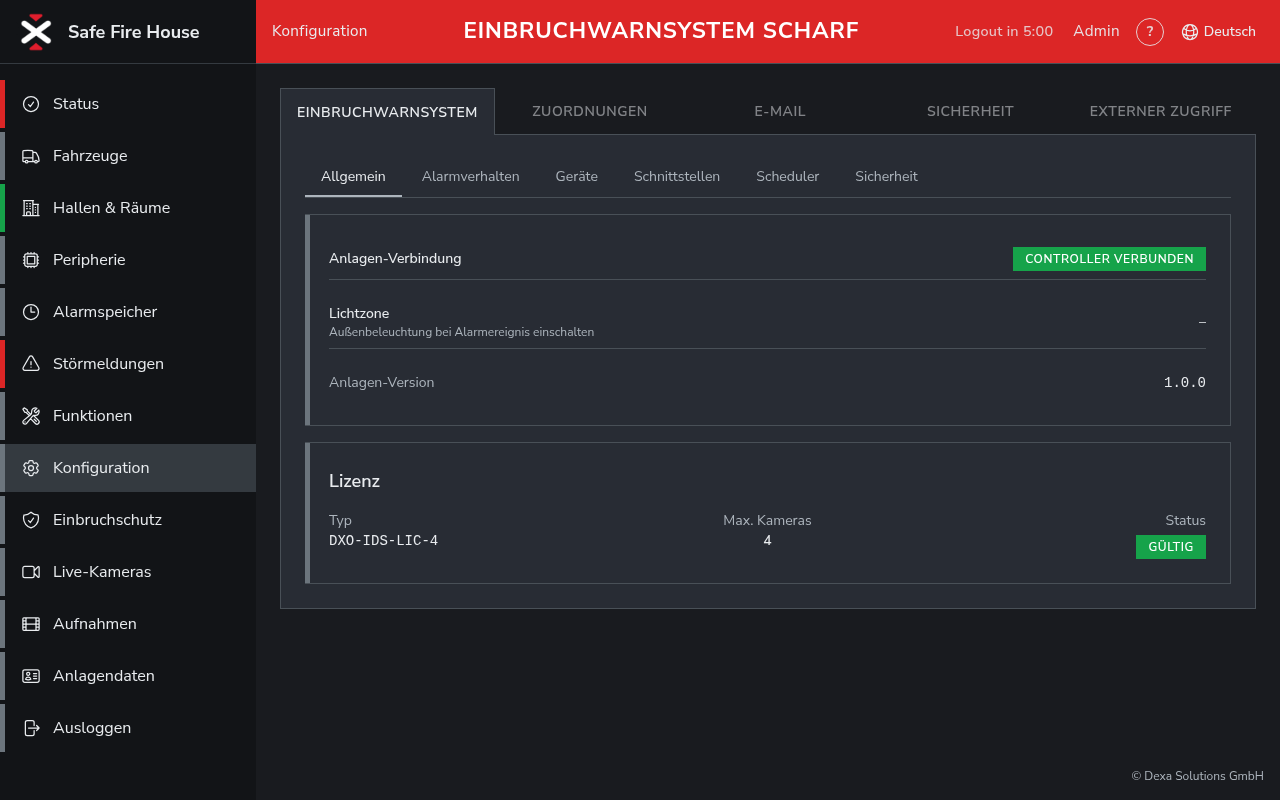
Die Lizenzdatei wird bei der Inbetriebnahme durch die Dexa Solutions GmbH eingespielt. Bei einem Tausch der Zentrale ist eine neue Lizenz erforderlich.
6.3 Switch einrichten
Der Switch wird über einen Einrichtungsassistenten eingebunden:
- Switch suchen – die Zentrale sucht im Netzwerk nach dem Switch und zeigt Adresse, Bezeichnung und Hardwareadresse an.
- Bestätigen – prüfen, ob es der richtige Switch ist.
- Zugangsdaten – Benutzer und Passwort des Switches eintragen und die Verbindung testen.
- Portzuordnung – festlegen, an welchem Port welche Kamera angeschlossen ist.
- Speichern – der Switch ist registriert.
Die Zentrale prüft die Verbindung zum Switch fortlaufend. Bei Ausfall wird eine Störung gemeldet; ein Scharfschalten ist dann nicht möglich, da die Kameras nicht eingeschaltet werden könnten.
6.4 Kameras einbinden
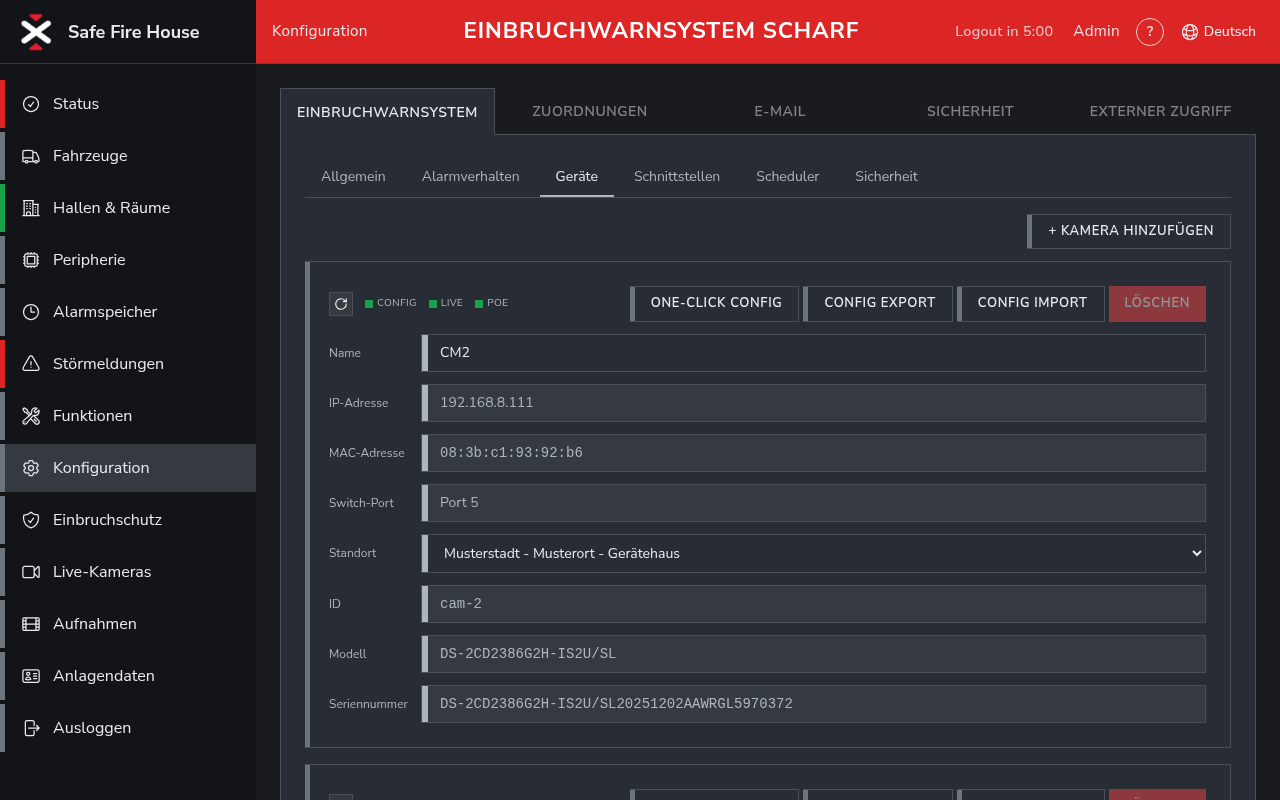
Kameras werden unter Konfiguration → Einbruchwarnsystem → Geräte verwaltet.
Neue Kamera hinzufügen:
- Kamera am zugewiesenen Switch-Port anschließen und die Anlage in den Wartungsmodus versetzen, damit der Port bestromt wird.
- + KAMERA HINZUFÜGEN wählen. Die Zentrale sucht im Netzwerk nach neuen Kameras und listet sie mit Modell und Seriennummer auf.
- Die gewünschte Kamera auswählen und ONE-CLICK CONFIG ausführen. Die Zentrale richtet die Kamera vollständig ein:
- Vergabe des Kamerapassworts (wird verschlüsselt in der Zentrale hinterlegt)
- Aktivierung der Erkennungsfunktionen und der Manipulationserkennung
- Eintragen der Meldeadresse, an die die Kamera Ereignisse sendet
- Anwenden des Szenenprofils
- Bindung an den Switch-Port
- Der Kamera einen sprechenden Namen und einen Standort zuweisen, beispielsweise „Fahrzeughalle Tor 1".
Die Kamera erscheint anschließend in der Liste mit Name, IP-Adresse, Switch-Port, Standort, Modell und Seriennummer. Die Spalte Konfiguriert zeigt, dass die Einrichtung vollständig ist.
Funktionen je Kamera:
| Schaltfläche | Funktion |
|---|---|
| CONFIG | Konfigurationsstand der Kamera anzeigen und mit dem Soll abgleichen |
| LIVE | Live-Bild der Kamera anzeigen (nur bei bestromter Kamera) |
| POE | Stromversorgung des Kameraports schalten, zum Beispiel für einen Neustart |
| ONE-CLICK CONFIG | Konfiguration erneut vollständig anwenden, zum Beispiel nach einem Kameratausch |
| CONFIG EXPORT / IMPORT | Kamerakonfiguration sichern und wiederherstellen |
| LÖSCHEN | Kamera aus der Anlage entfernen |
Hinweis: Kameras sollten ausschließlich in Abstimmung mit der Dexa Solutions GmbH hinzugefügt, getauscht oder entfernt werden. Bei einem Tausch wird die Portbindung geprüft, die Konfiguration neu angewendet und der Erkennungsbereich neu eingemessen.
6.5 Erkennungsbereiche und Szenenprofile
Nach der Einbindung wird je Kamera der Erkennungsbereich festgelegt. Dazu wird die Anlage in den Wartungsmodus versetzt, das Live-Bild geöffnet und der Bereich im Bild eingezeichnet, in dem Personen einen Alarm auslösen sollen. Zusätzlich können Linien definiert werden, deren Überschreiten einen Alarm auslöst, beispielsweise entlang einer Grundstücksgrenze oder eines Tores.
Je Kamera wird ein Szenenprofil gewählt, das zur Umgebung passt:
| Profil | Einsatz |
|---|---|
| Fahrzeughalle | Innenräume mit Kunstlicht, hohe Kontraste durch Tore |
| Außenbereich | Hof, Stellplätze, Fassaden; wechselndes Tageslicht |
| Flur | Innenräume mit gleichmäßigem Licht, kurze Distanzen |
Jedes Profil enthält Einstellungen für Tag, Dämmerung und Nacht (Belichtung, Gegenlichtkompensation, Infrarot-Beleuchtung). Die Umschaltung erfolgt automatisch nach Sonnenstand, siehe Kapitel 11.5.
Abschließend wird die Erkennung geprüft: Eine Person durchquert im Wartungsmodus den Erkennungsbereich, die Zentrale zeigt das Ereignis an. Personen außerhalb des Bereichs dürfen kein Ereignis erzeugen.
6.6 Bediengerät einrichten
Das Bediengerät wird per PoE am Switch angeschlossen und bezieht seine Adresse automatisch. Es startet im Kiosk-Modus direkt mit der Oberfläche der Anlage. Bei der Inbetriebnahme werden hinterlegt:
- die Adresse der Zentrale als Startseite
- die Freigabe des NFC-Lesers für die Anmeldung
- die Verbindung zur LED-Leiste, damit der Anlagenzustand farbig angezeigt wird
Prüfung: Ein Testscan mit einem NFC-Token wird in der Oberfläche erkannt; beim Scharfschalten leuchtet die LED-Leiste rot, beim Unscharfschalten grün.
6.7 Abnahme
Die Inbetriebnahme endet mit einer dokumentierten Abnahme:
- Alle Kameras werden als erreichbar und konfiguriert angezeigt.
- Scharfschalten mit Verzögerung; alle Kameras kommen innerhalb von 90 Sekunden online.
- Testperson durchquert jeden Erkennungsbereich; jede Kamera löst aus.
- Voralarm wird per PIN unterdrückt – Prüfung der Unterdrückung.
- Voralarm läuft ab – Prüfung von Sirene, Strahler, Beweisbild, Alarmschnittstellen und Beweisbild-Link.
- Quittierung am Bediengerät und über eine Schnittstelle.
- Unscharfschalten per PIN und per NFC; Kameras werden stromlos.
- Türsteuerung: Tür öffnet beim Unscharfschalten, verriegelt beim Scharfschalten (sofern eingerichtet).
- Übergabe der Anlagendokumentation mit Portbelegung, Kameraliste, Erkennungsbereichen, Benutzerliste und Schnittstellenkonfiguration.
Sie erhalten die Projektdokumentation im Anschluss per E-Mail.
7. Anmelden und Benutzerrollen
7.1 Anmelden am Bediengerät
Das Bediengerät zeigt im Ruhezustand die Ansicht Anlagenzustand. Sie sehen den aktuellen Zustand der Anlage und den Ziffernblock. Von hier aus schalten Sie die Anlage scharf oder unscharf.
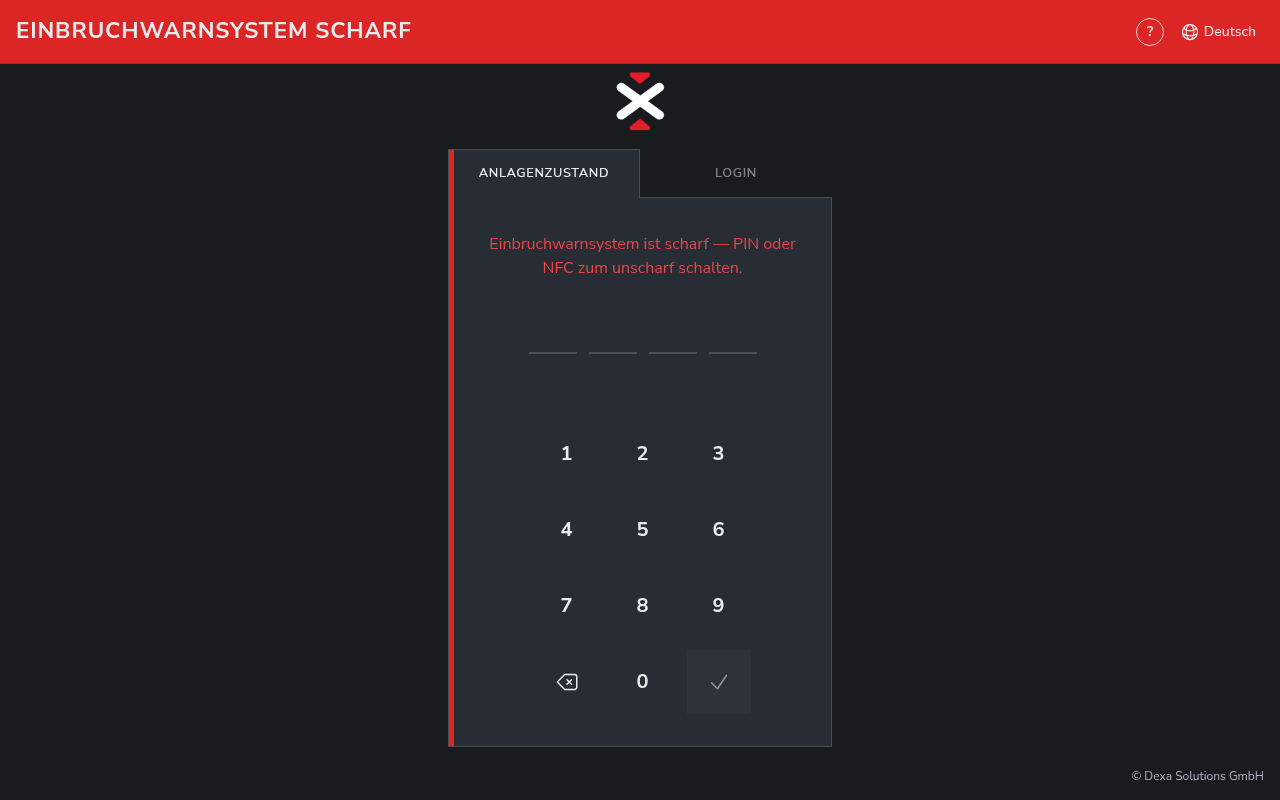
Für alle weiteren Funktionen – Live-Ansicht, Aufnahmen, Alarmspeicher, Konfiguration – melden Sie sich über den Reiter LOGIN an.
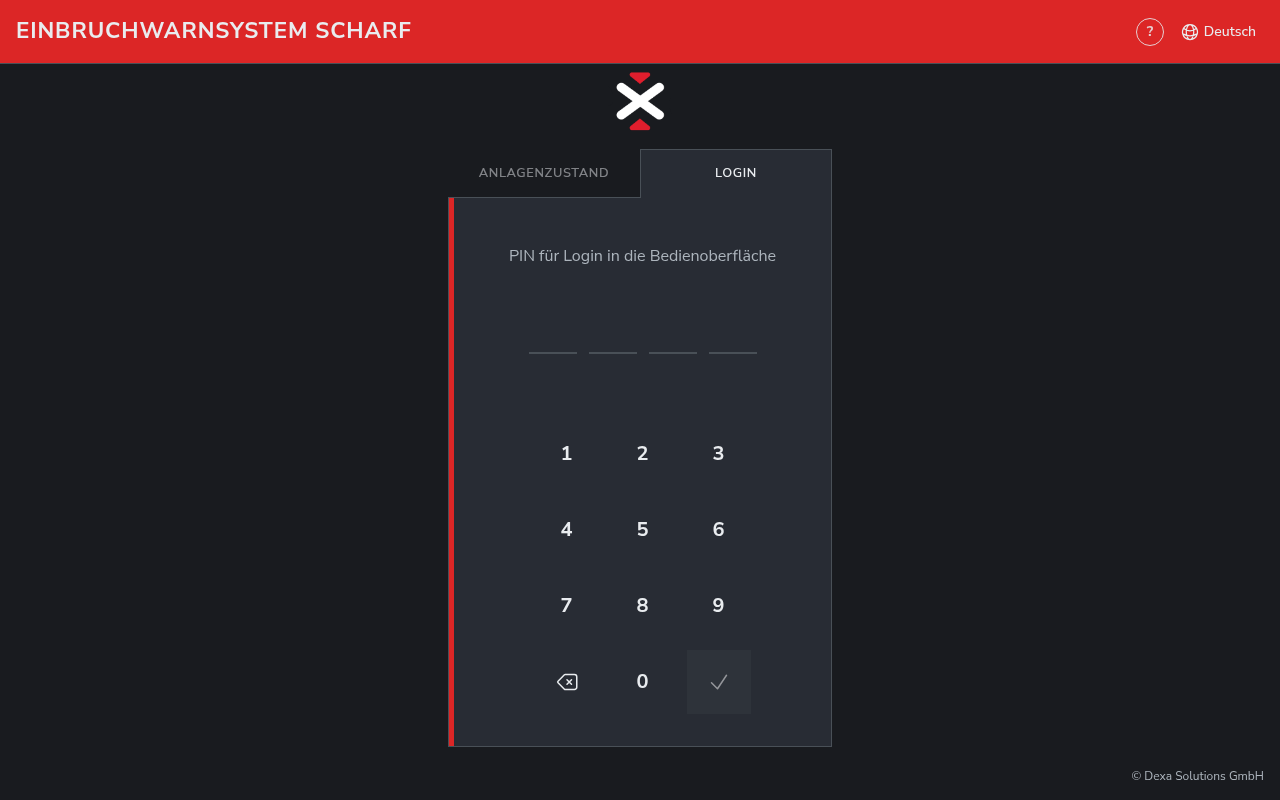
Anmeldung per PIN: Tippen Sie Ihre vierstellige persönliche PIN auf dem Ziffernblock ein. Nach der vierten Ziffer werden Sie automatisch angemeldet.
Anmeldung per NFC: Halten Sie Ihren NFC-Token an den Leser des Bediengeräts. Bei gültigem Token werden Sie sofort angemeldet.
Nach erfolgreicher Anmeldung öffnet sich die Ansicht Status. Nach fünf Minuten ohne Eingabe werden Sie automatisch abgemeldet; die verbleibende Zeit wird in der Kopfzeile angezeigt. Über Ausloggen in der Navigation melden Sie sich sofort ab.
Hinweis: Nach drei falschen PIN-Eingaben wird der Benutzer für fünf Minuten gesperrt. Warten Sie die Sperrzeit ab, bevor Sie es erneut versuchen.
7.2 Anmelden von einem anderen Gerät
Die Oberfläche erreichen Sie auch von einem PC, Tablet oder Smartphone im Standortnetz über die Adresse der Zentrale. Die Anmeldung erfolgt ebenfalls per PIN. Für den Zugriff von außerhalb des Standortnetzes sprechen Sie uns an; er wird über eine gesicherte Verbindung eingerichtet.
7.3 Benutzerrollen
| Rolle | Berechtigung |
|---|---|
| Benutzer | Anlage scharf- und unscharfschalten, Voralarm unterdrücken, Alarme quittieren, Live-Ansicht und Aufnahmen einsehen |
| Verwalter | zusätzlich: Alarmverhalten, Schnittstellen, Benutzer, Rollen und NFC-Token verwalten, Wartungsmodus |
| REDACTED | Vollzugriff einschließlich Kamera-, Switch- und Systemkonfiguration |
Jeder Benutzer hat eine eigene vierstellige PIN und kann bis zu fünf NFC-Token zugewiesen bekommen. Rollen und ihre Rechte können unter Konfiguration → Sicherheit → Rollenverwaltung angepasst werden.
8. Scharf- und Unscharfschalten
8.1 Scharfschalten
- Stellen Sie sicher, dass sich keine Personen mehr im überwachten Bereich aufhalten.
- Melden Sie sich am Bediengerät per PIN oder NFC an.
- Tippen Sie auf Anlage scharfschalten und bestätigen Sie den Dialog.
- Die Verzögerung startet. Ein Banner zeigt die verbleibende Zeit an (Standard 180 Sekunden). Verlassen Sie in dieser Zeit das Gebäude. Über Abbrechen stoppen Sie den Vorgang jederzeit.
- Nach Ablauf der Verzögerung ist die Anlage scharf. Die Kameras werden mit Strom versorgt, starten und beginnen mit der Überwachung.
Hinweis: Nach Ablauf der Verzögerung benötigen die Kameras etwa 30 bis 60 Sekunden, bis sie vollständig betriebsbereit sind. Erst dann werden Personen erkannt.
Ist ein Schaltkontakt zur Türsteuerung eingerichtet, wird die Tür beim Scharfschalten verriegelt.
8.2 Unscharfschalten
Die Anlage kann auf drei Wegen unscharf geschaltet werden:
| Methode | Vorgehen |
|---|---|
| NFC-Token | Token an den Leser halten und den Dialog mit Unscharf bestätigen |
| PIN | Persönliche PIN auf dem Ziffernblock der Ansicht Anlagenzustand eingeben |
| PIN + Anlagen-PIN | Wenn vom Verwalter aktiviert: nach der persönlichen PIN zusätzlich die Anlagen-PIN eingeben |
Beim Unscharfschalten werden die Kameras sofort stromlos geschaltet. Ist ein Schaltkontakt eingerichtet, wird die Tür freigegeben.
Die zusätzliche Anlagen-PIN ist eine optionale zweite Sicherheitsstufe, beispielsweise wenn viele Personen Zugang zum Bediengerät haben.
8.3 Scharfschaltung schlägt fehl
Kann eine Kamera nach dem Einschalten nicht erreicht werden, bricht die Scharfschaltung ab und die Anlage meldet die betroffene Kamera. Prüfen Sie in der Ansicht Einbruchschutz, welche Kamera fehlt, und kontrollieren Sie Netzwerkkabel und Switch-Port. Lässt sich die Störung nicht beheben, eröffnen Sie ein Serviceticket. Ein Scharfschalten mit fehlender Kamera ist nicht vorgesehen, damit keine unbemerkte Überwachungslücke entsteht.
9. Verhalten im Alarmfall
9.1 Ablauf der Alarmkette
1  ERKENNUNG       Kamera erkennt Person im Erkennungsbereich
                     ↓
2  VORALARM        Zeitfenster (Standard 30 Sekunden), in dem ein berechtigter
                   Benutzer den Alarm per PIN unterdrücken kann
                     ↓
3  ALARM           Beweisbild wird gespeichert
                   Sirene und Strahler (außer bei stillem Alarm)
                   Vollbildanzeige auf allen Bediengeräten
                   Mehrfacherkennung durch weitere Kameras wird zusammengefasst
                     ↓
4  BENACHRICHTIGUNG  Alle aktiven Alarmschnittstellen werden gleichzeitig
                   angesprochen, mit Beweisbild oder Link zum Beweisbild
                     ↓
5  QUITTIERUNG     Bestätigung am Bediengerät oder über eine Schnittstelle;
                   wird an alle unterstützenden Schnittstellen weitergegeben
9.2 Voralarm
Im Voralarm piept das Bediengerät und die auslösende Kamera wird rot dargestellt. Wenn Sie den Alarm selbst ausgelöst haben – beispielsweise weil Sie bei scharfer Anlage durch den Erfassungsbereich gegangen sind – geben Sie im Voralarm-Dialog Ihre PIN ein. Der Alarm wird unterdrückt und keine Schnittstelle benachrichtigt. Der Vorgang wird protokolliert.
Die Voralarmdauer ist unter Konfiguration → Alarmverhalten einstellbar (0 bis 300 Sekunden). Ein Wert von 0 löst sofort den Alarm aus.
9.3 Alarm
Nach Ablauf des Voralarms wechselt die Oberfläche auf allen Bediengeräten in die Vollbild-Alarmanzeige. Sie zeigt die auslösende Kamera, den Zeitpunkt und das Beweisbild. Andere Ansichten sind während des Alarms gesperrt.
Sofern für die Kamera kein stiller Alarm eingestellt ist, werden Sirene und Weißlicht-Strahler aktiviert. Der Alarm bleibt mindestens 10 Sekunden aktiv.
Erkennen mehrere Kameras innerhalb von 30 Sekunden eine Person, fasst die Zentrale die Ereignisse zu einem Alarm zusammen. Die Schnittstellen erhalten eine Meldung mit allen beteiligten Kameras statt mehrerer Einzelmeldungen.
9.4 Beweisbild
Zu jedem Alarm wird ein Beweisbild gespeichert. Die Alarmschnittstellen erhalten – je nach Schnittstelle – das Bild als Anhang oder einen Kurzlink, über den Empfänger das Bild ohne Anmeldung ansehen können. Der Link ist 15 Minuten gültig und wird danach automatisch ungültig. Das Bild selbst wird nach der konfigurierten Aufbewahrungsfrist gelöscht.
9.5 Quittieren und Sirene stoppen
- Sirene stoppen beendet ausschließlich die akustische Signalisierung. Der Alarm bleibt bestehen, bis er quittiert wird.
- Quittieren beendet den Alarm. Die Quittierung wird an alle Schnittstellen weitergeleitet, die dies unterstützen (DIVERA 24/7, GroupAlarm).
Nach dem Alarm folgt eine Nachlaufzeit von 15 Sekunden, in der die Quittierung möglich ist; danach kehrt die Anlage in den scharfen Zustand zurück. Nicht quittierte Alarme bleiben im Alarmspeicher als offen markiert.
9.6 Verhalten der Empfänger
Empfänger einer Alarmmeldung sollten:
- Das Beweisbild über den Link oder Anhang prüfen.
- Bei erkennbarem Einbruch die Polizei verständigen und den Alarm über die Schnittstelle quittieren, damit weitere Empfänger informiert sind.
- Bei erkennbarem Fehlalarm den Alarm quittieren und den Vorfall zur Prüfung des Erkennungsbereichs melden.
- Das Gebäude nicht allein betreten, solange ein Einbruch nicht ausgeschlossen ist.
10. Die Weboberfläche im Betrieb
Nach der Anmeldung steht die vollständige Oberfläche der Zentrale zur Verfügung. Die linke Navigation führt zu allen Bereichen; die für das Einbruchwarnsystem relevanten sind Einbruchschutz, Live-Kameras, Aufnahmen, Alarmspeicher und Konfiguration. Bei kombiniertem Betrieb finden Sie daneben die Bereiche des Brandwarnsystems (Fahrzeuge, Hallen & Räume, Peripherie, Störmeldungen).
10.1 Status
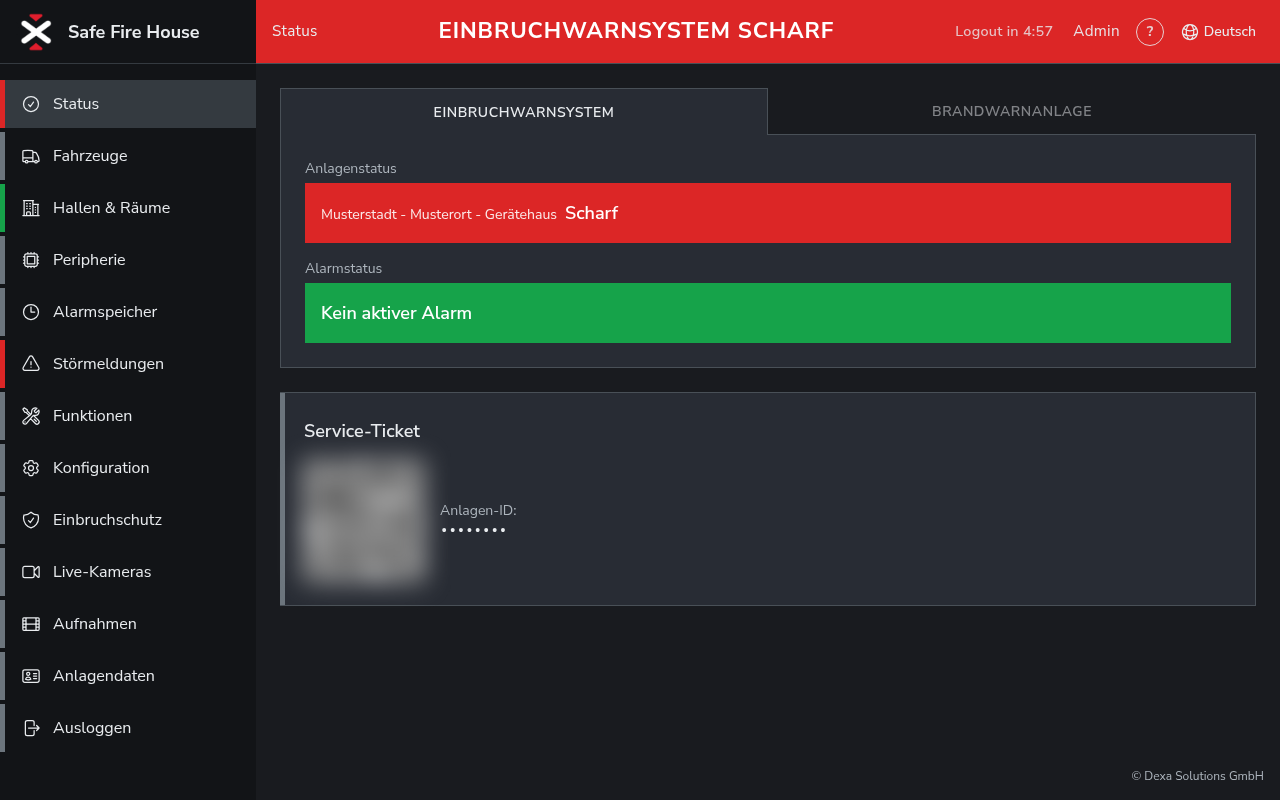
Die Ansicht Status zeigt den Anlagenzustand, den Alarmstatus und die Anlagen-ID. Über die Anlagen-ID eröffnen Sie ein Serviceticket; sie wird beim Kontakt mit dem Service benötigt.
10.2 Einbruchschutz
Die Ansicht Einbruchschutz ist die Übersicht des Einbruchwarnsystems:
- Einbruchwarnanlage – aktueller Zustand und Schaltfläche zum Scharf- beziehungsweise Unscharfschalten
- Kameras – alle eingerichteten Kameras mit Name, Adresse und Erreichbarkeit; die Anzahl in Klammern zeigt, wie viele Kameras derzeit online sind
- Systeminformation – Switch, Leistungsaufnahme der Kameras, verfügbare PoE-Leistung, Anzahl aktiver Schnittstellen, Zeitpunkt des letzten Alarms und Lizenzstatus
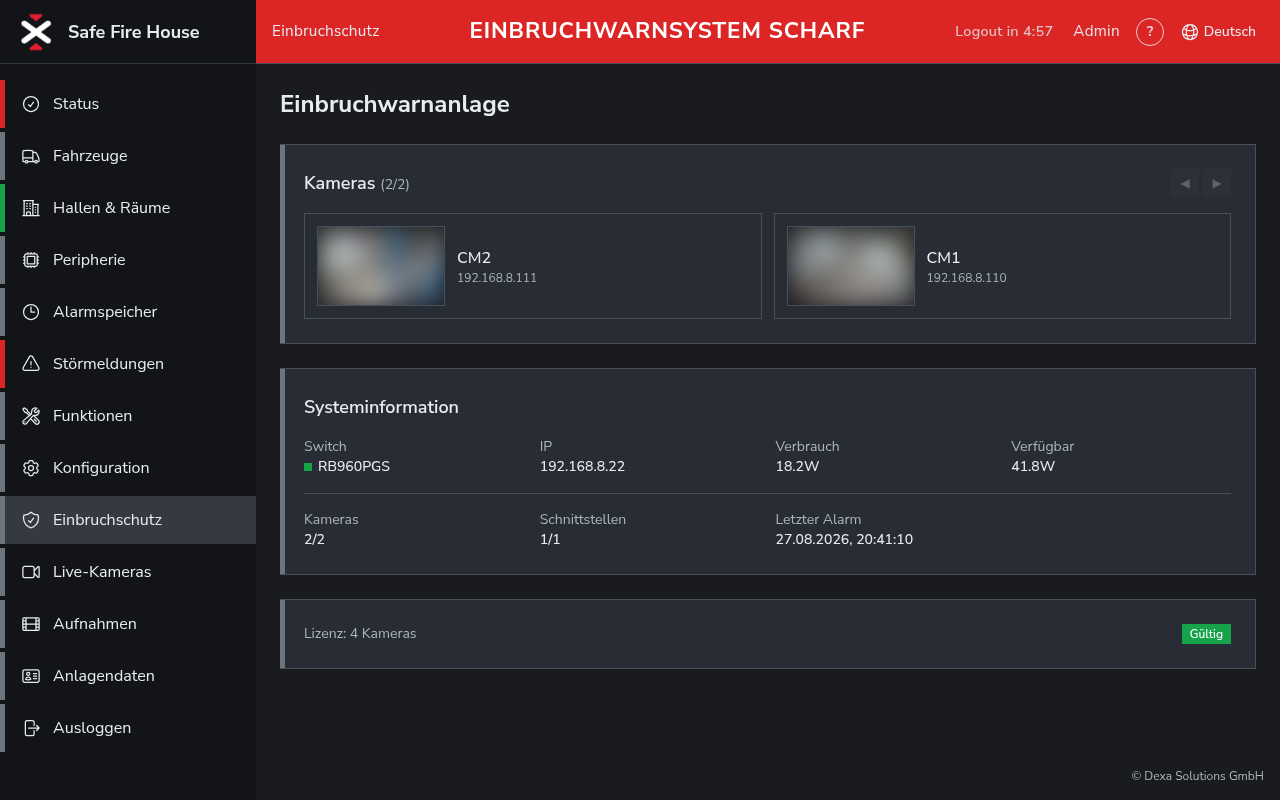
Prüfen Sie hier bei jedem Scharfschalten, ob alle Kameras online sind. Eine Kamera, die im scharfen Zustand dauerhaft als nicht erreichbar angezeigt wird, ist eine Störung.
10.3 Live-Kameras
Die Ansicht Live-Kameras zeigt die Kamerabilder in Echtzeit. Über 1x1 sehen Sie eine Kamera groß, über 2x2 bis zu vier Kameras gleichzeitig. Bei mehr als vier Kameras blättern Sie mit den Pfeiltasten. Das Symbol an jeder Kachel öffnet die Kamera im Vollbild.
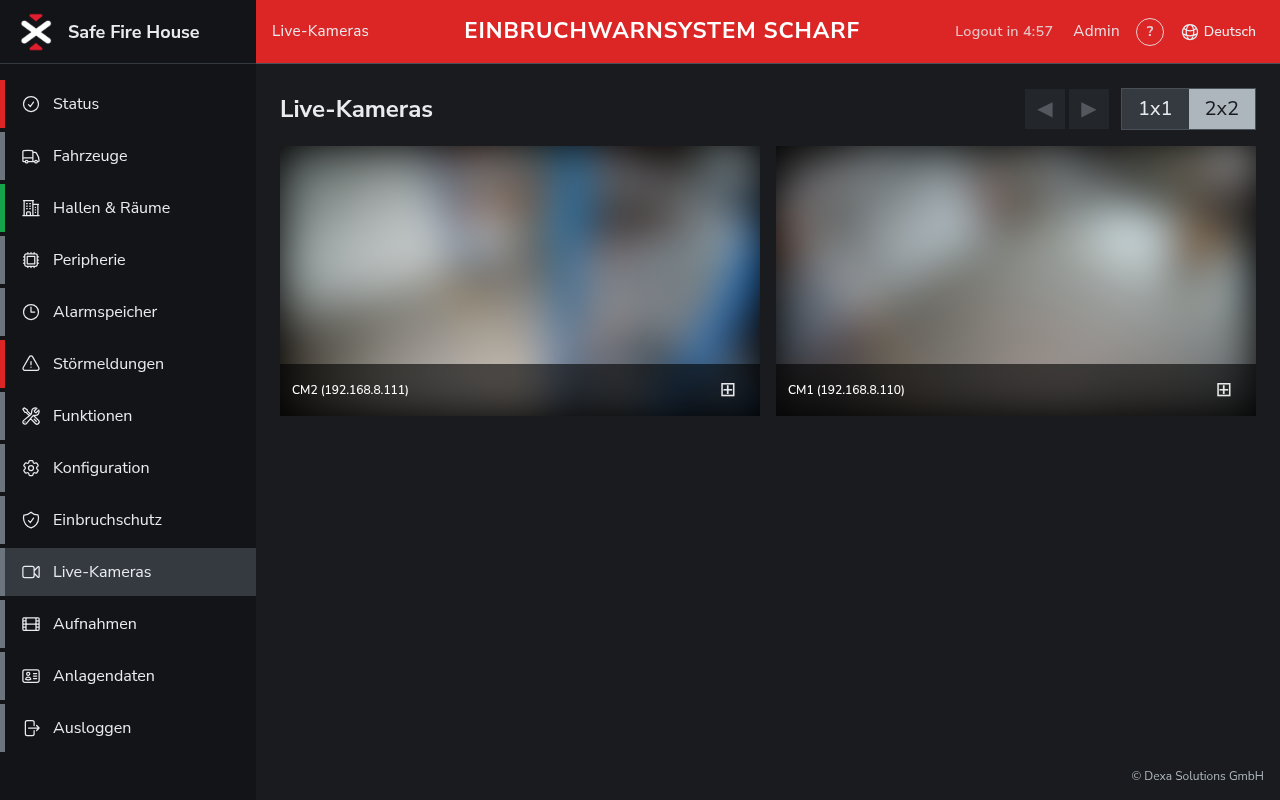
Hinweis: Live-Bilder sind nur verfügbar, wenn die Anlage scharf ist oder sich im Wartungsmodus befindet. Im unscharfen Zustand sind die Kameras stromlos und liefern kein Bild.
10.4 Aufnahmen
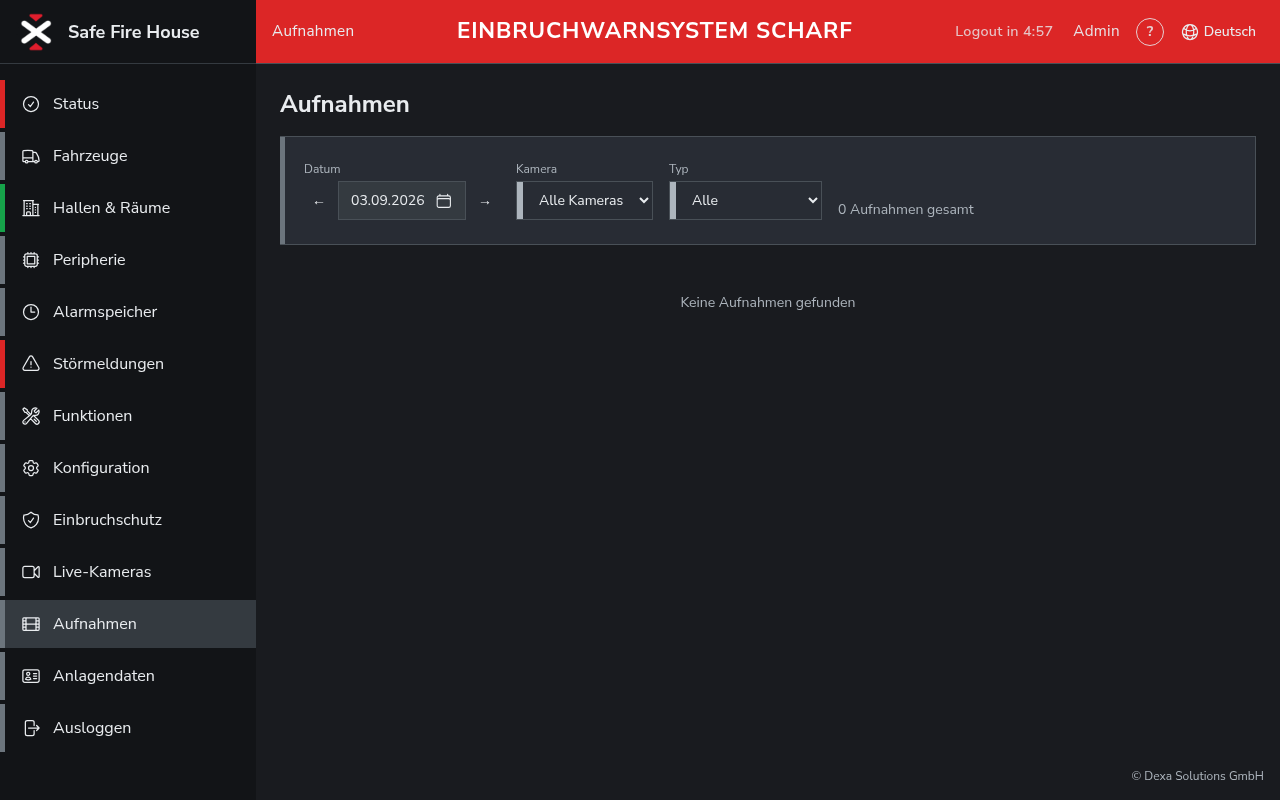
Die Ansicht Aufnahmen listet alle gespeicherten Bilder und Aufzeichnungen. Filtern Sie nach Datum, Kamera und Typ:
| Typ | Inhalt |
|---|---|
| Snapshots | Beweisbilder aus Alarmen und Ereignissen |
| Daueraufnahme | Fortlaufende Aufzeichnung, sofern für die Kamera aktiviert |
| Event | Kurze Aufzeichnungen rund um ein Ereignis |
Ein Klick auf ein Vorschaubild öffnet die Vollansicht. Die Aufbewahrungsfrist ist einstellbar (1 bis 180 Tage, Standard 30 Tage); ältere Aufnahmen werden automatisch gelöscht.
10.5 Alarmspeicher
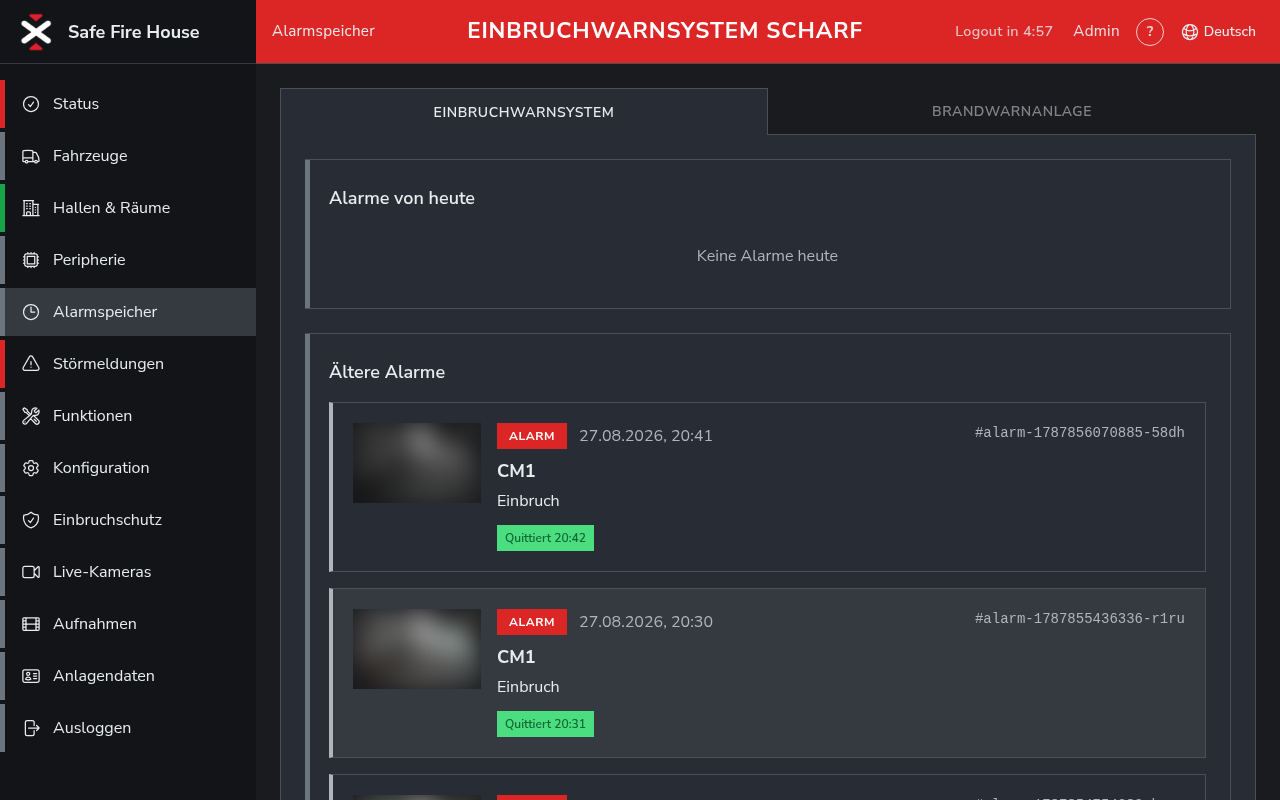
Der Alarmspeicher zeigt alle Alarme mit Zeitpunkt, auslösender Kamera, Beweisbild und Quittierungsstatus – getrennt nach Alarme von heute und Ältere Alarme. Noch nicht quittierte Alarme stehen oben. Bei kombiniertem Betrieb erscheinen hier auch die Alarme des Brandwarnsystems.
11. Konfiguration
Die Konfiguration erreichen Sie über Konfiguration in der Navigation. Die Einstellungen des Einbruchwarnsystems liegen unter EINBRUCHWARNSYSTEM und sind in Reiter gegliedert: Allgemein, Alarmverhalten, Geräte, Schnittstellen, Scheduler und Sicherheit. Die weiteren Bereiche ZUORDNUNGEN, E-MAIL, SICHERHEIT und EXTERNER ZUGRIFF gelten anlagenweit.
Änderungen erfordern die Rolle Verwalter oder REDACTED. Jede Änderung wird im Audit-Log mit Benutzer und Zeitpunkt protokolliert.
11.1 Allgemein
| Einstellung | Bedeutung |
|---|---|
| Anlagen-Verbindung | Zeigt, ob der EWS-Dienst läuft: CONTROLLER VERBUNDEN |
| Lichtzone | Zuordnung einer Beleuchtung, die bei einem Alarmereignis eingeschaltet wird (beispielsweise Außenbeleuchtung über einen Schaltkontakt) |
| Anlagen-Version | Softwarestand des EWS-Dienstes |
| Lizenz | Lizenztyp, maximale Kameraanzahl, Status |
11.2 Alarmverhalten
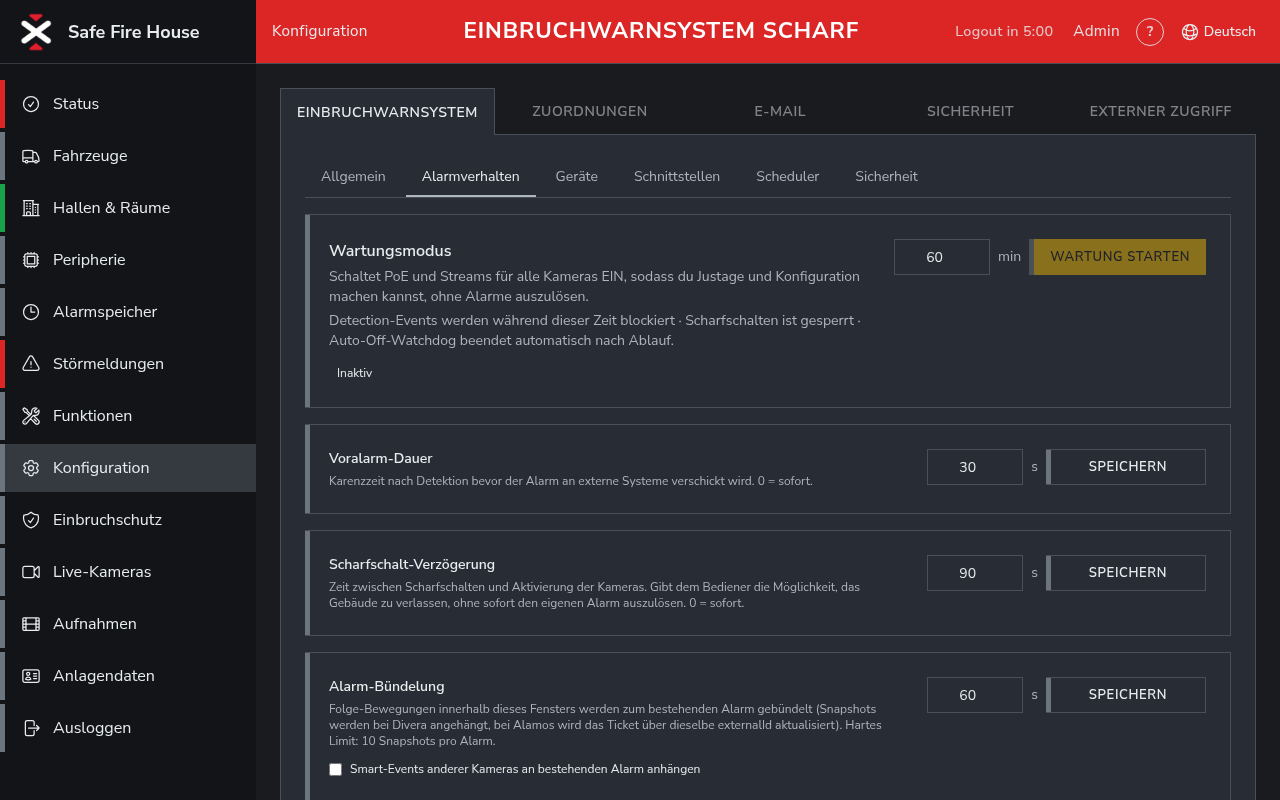
| Einstellung | Bereich | Empfehlung |
|---|---|---|
| Voralarm-Dauer | 0 bis 300 Sekunden | 30 Sekunden; länger, wenn Berechtigte häufig den Bereich betreten |
| Scharfschalt-Verzögerung | 0 bis 600 Sekunden | 180 Sekunden; an die Zeit bis zum Verlassen des Gebäudes anpassen |
| Stiller Alarm (global) | ein / aus | aus; einzelne Kameras können abweichend eingestellt werden |
| Anlagen-PIN | ein / aus, vierstellig | ein, wenn viele Personen Zugang zum Bediengerät haben |
| Aufbewahrung Aufnahmen | 1 bis 180 Tage | 30 Tage; mit dem Datenschutzbeauftragten abstimmen |
| Wartungsmodus | ein / aus | nur für Arbeiten an der Anlage |
Wartungsmodus: Schaltet die Stromversorgung und die Streams aller Kameras ein, ohne dass Ereignisse verarbeitet werden. Damit lassen sich Kameras ausrichten, Erkennungsbereiche einstellen und Konfigurationen prüfen, ohne Alarme auszulösen. Während des Wartungsmodus ist das Scharfschalten gesperrt. Ein Wächter beendet den Modus automatisch nach Ablauf einer Frist, damit die Anlage nicht versehentlich ungeschützt bleibt.
11.3 Geräte
Der Reiter Geräte listet alle Kameras mit Name, IP-Adresse, MAC-Adresse, Switch-Port, Standort, ID, Modell und Seriennummer. Die Funktionen je Kamera sind in Kapitel 6.4 beschrieben.
Zusätzlich wird hier die Verbindung zum Bediengerät hinterlegt (Display / SICP-Verbindung), damit die LED-Leiste den Anlagenzustand anzeigen kann.
11.4 Schnittstellen
Der Reiter Schnittstellen zeigt alle verfügbaren Alarmschnittstellen mit Status und Funktionsumfang. Die Einrichtung ist in Kapitel 12 beschrieben.
11.5 Scheduler: Adaptive Bildsteuerung
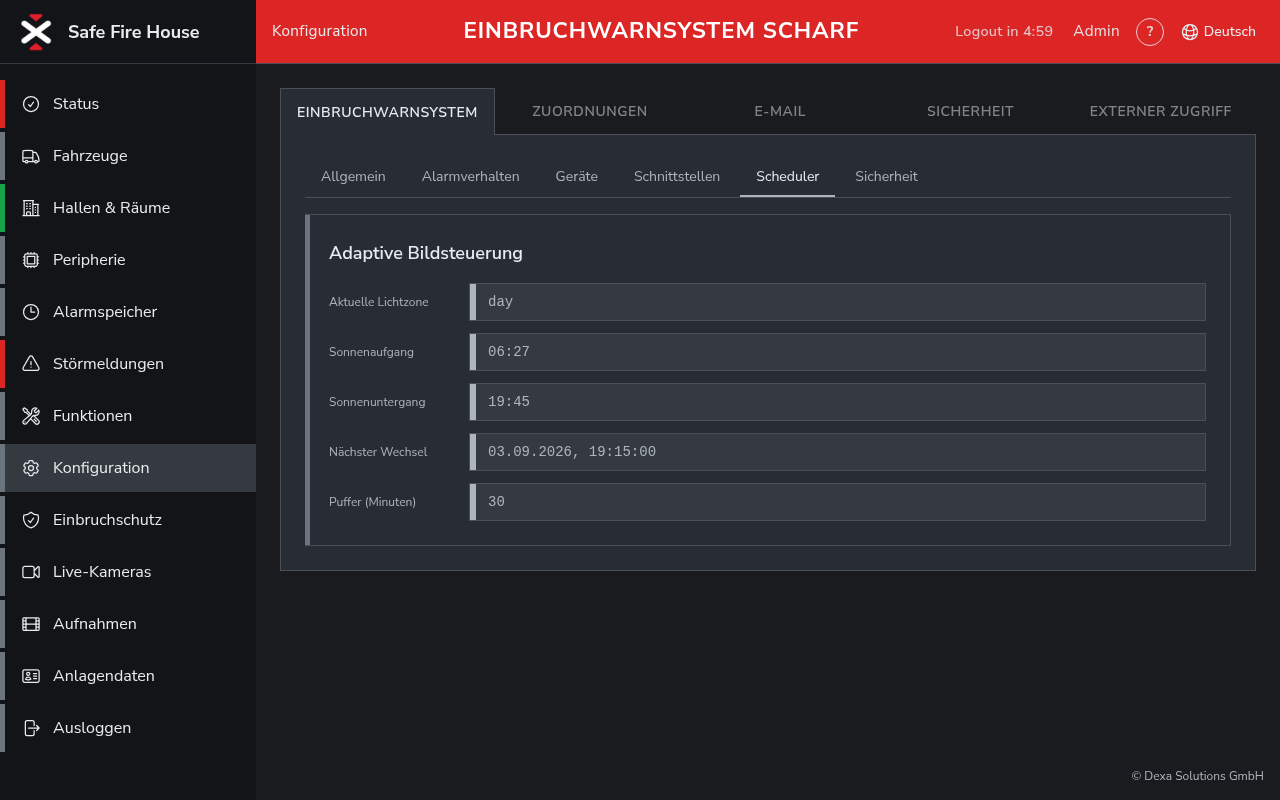
Die Kameras arbeiten mit drei Lichtzonen – Tag, Dämmerung und Nacht – und wechseln die Bildeinstellungen automatisch. Der Reiter zeigt die aktuelle Lichtzone, den berechneten Sonnenauf- und -untergang für den Standort und den nächsten Wechsel.
| Einstellung | Bedeutung |
|---|---|
| Aktuelle Lichtzone | Tag, Dämmerung oder Nacht |
| Sonnenaufgang / Sonnenuntergang | Berechnet aus den Standortkoordinaten der Anlage |
| Nächster Wechsel | Zeitpunkt der nächsten Profilumschaltung |
| Puffer (Minuten) | Vorlauf, mit dem die Dämmerungsphase vor Sonnenuntergang beginnt beziehungsweise nach Sonnenaufgang endet |
Stimmen die berechneten Zeiten nicht, prüfen Sie die Standortkoordinaten der Anlage unter Anlagendaten.
11.6 Sicherheit: Benutzer und Rollen
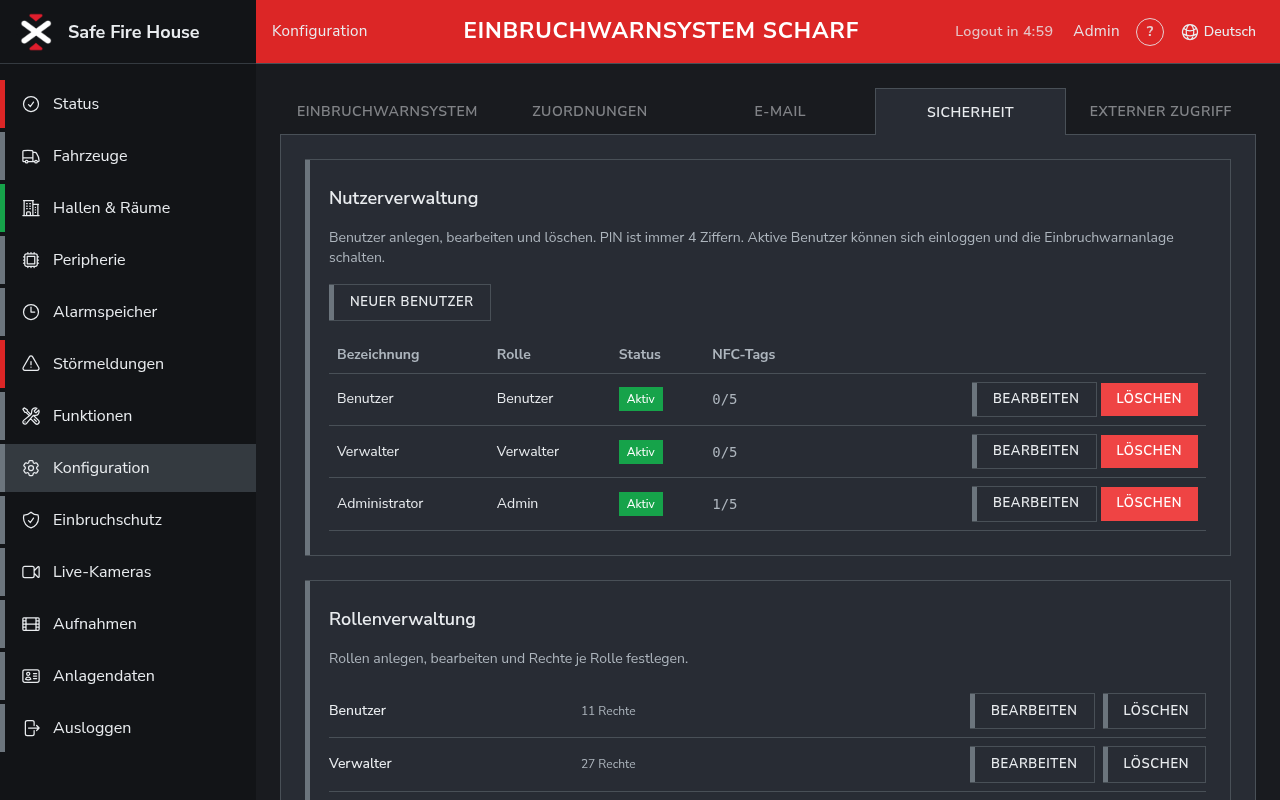
Benutzer anlegen:
- NEUER BENUTZER wählen.
- Bezeichnung eintragen (Name oder Funktion, beispielsweise „Gerätewart").
- Rolle zuweisen: Benutzer, Verwalter oder REDACTED.
- Vierstellige PIN vergeben. Die PIN darf nicht mit anderen Benutzern übereinstimmen.
- Status auf Aktiv setzen und speichern.
Benutzer bearbeiten oder deaktivieren: Über BEARBEITEN ändern Sie Bezeichnung, Rolle, PIN und Status. Deaktivierte Benutzer können sich nicht anmelden und die Anlage nicht schalten; ihre Einträge im Audit-Log bleiben erhalten. Über LÖSCHEN entfernen Sie den Benutzer vollständig.
NFC-Token einlernen:
- Benutzer über BEARBEITEN öffnen und Token einlernen wählen.
- Den Token an den Leser des Bediengeräts halten.
- Der Token wird dem Benutzer zugewiesen und ist sofort gültig. Bis zu fünf Token je Benutzer sind möglich, beispielsweise Erst- und Zweittoken.
Verlorene Token entfernen Sie umgehend aus der Zuordnung. Ein entfernter Token wird beim nächsten Scan abgewiesen.
Rollenverwaltung: Unter Rollenverwaltung sehen Sie die Rollen mit der Anzahl ihrer Rechte und können Rechte je Rolle anpassen, beispielsweise ob Benutzer Aufnahmen einsehen dürfen. Die Standardrollen sollten nur in Abstimmung mit uns verändert werden.
11.7 E-Mail: Serviceberichte und Warnhinweise
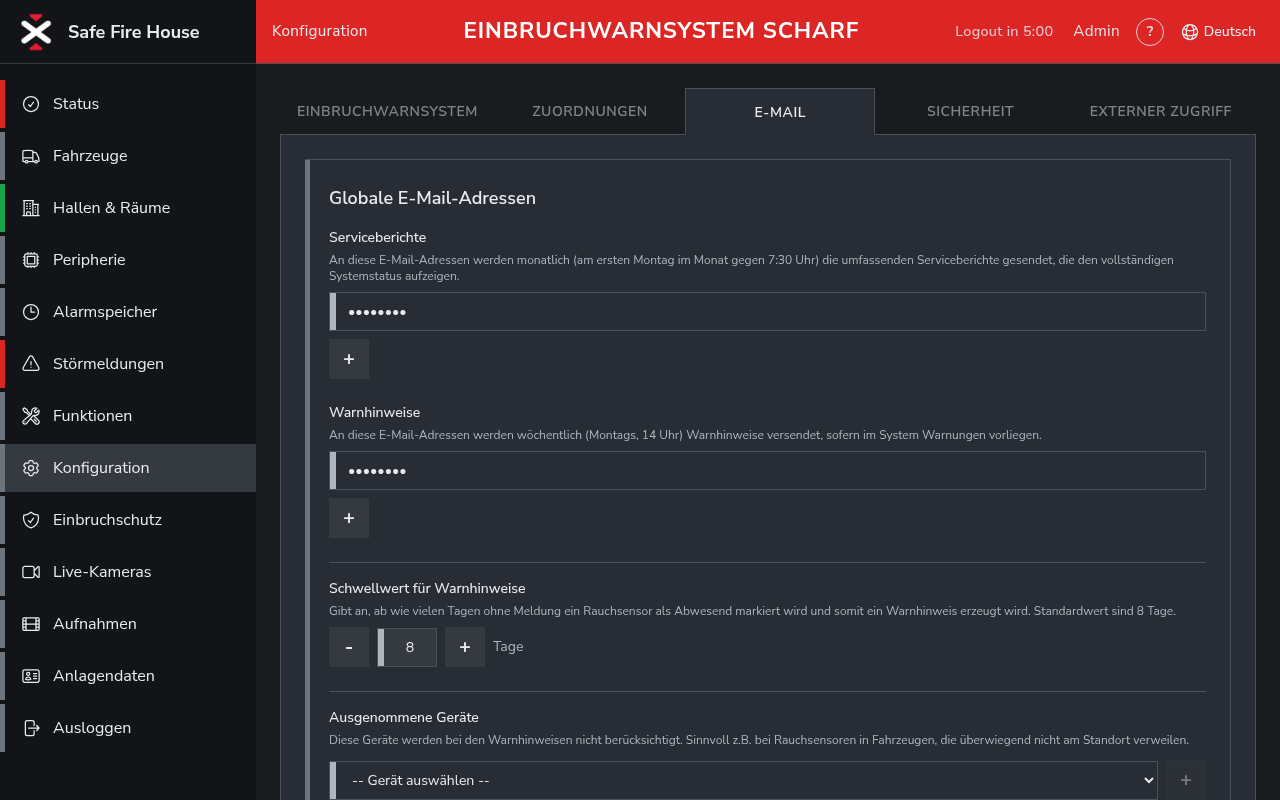
Unter E-MAIL hinterlegen Sie Empfänger für die automatischen Berichte der Anlage:
| Bericht | Versand | Inhalt |
|---|---|---|
| Servicebericht | monatlich, am ersten Montag gegen 7:30 Uhr | Vollständiger Systemstatus aller Komponenten |
| Warnhinweise | wöchentlich, montags um 14 Uhr | Störungen und Auffälligkeiten, sofern vorhanden |
Über + fügen Sie Adressen hinzu. Tragen Sie mindestens eine Adresse ein, die regelmäßig gelesen wird.
11.8 Externer Zugriff
Unter EXTERNER ZUGRIFF werden Verbindungen für die Fernwartung und den Zugriff von außerhalb des Standortnetzes verwaltet. Änderungen hier erfolgen ausschließlich durch die Dexa Solutions GmbH.
12. Schnittstellen einrichten
Alle aktiven Schnittstellen werden bei jedem Alarm gleichzeitig benachrichtigt. Eine fehlgeschlagene Zustellung blockiert die übrigen nicht; sie wird nach 10, 30 und 60 Sekunden sowie nach 5 Minuten wiederholt, bevor sie aufgegeben wird.
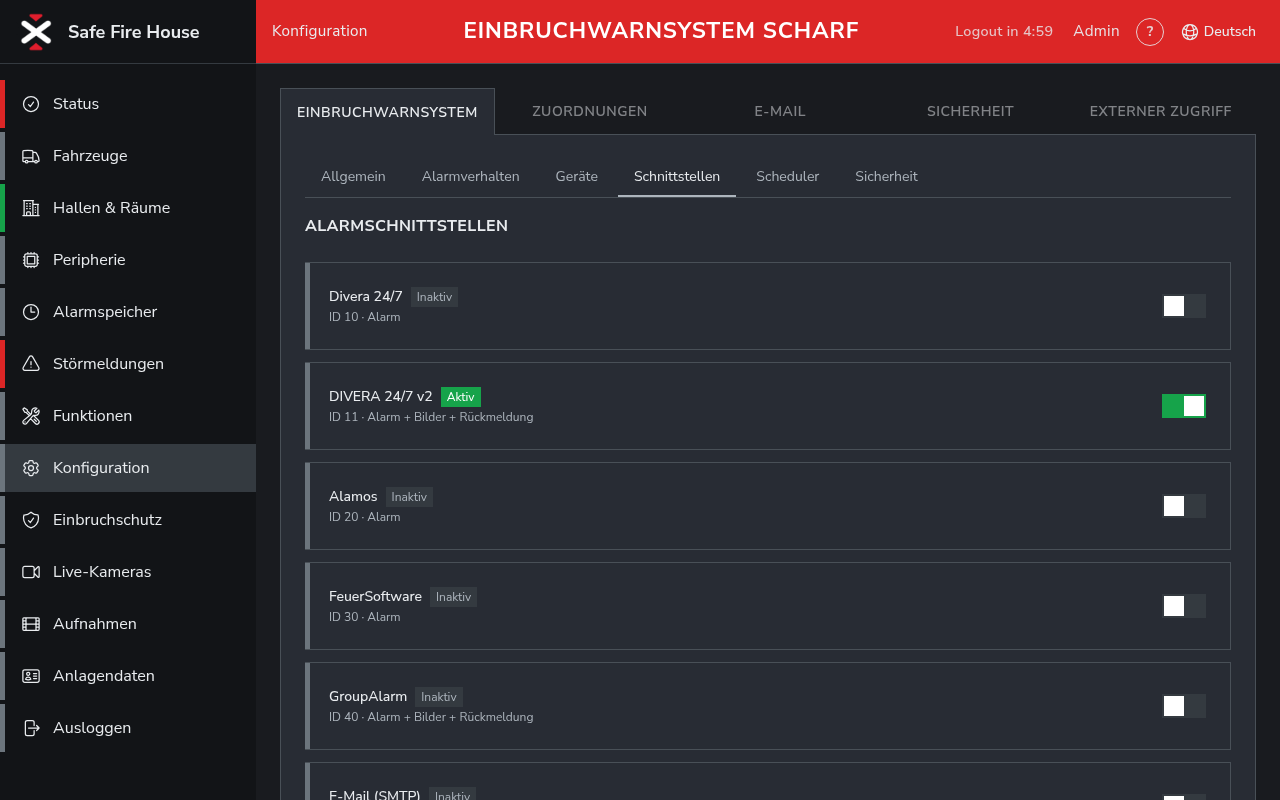
| Schnittstelle | Beweisbild | Quittierung aus der App |
|---|---|---|
| DIVERA 24/7 v2 | als Anhang | ja |
| Alamos FE2 / aPager Pro | als Link im Alarmtext | nein |
| GroupAlarm | als Anhang | ja |
| E-Mail (SMTP) | als Anhang | nein |
Weitere Leitstellen- und Alarmierungssysteme lassen sich über die dexa-Plattform anbinden. Sprechen Sie uns an.
12.1 DIVERA 24/7
- Im Reiter Schnittstellen den Eintrag DIVERA 24/7 v2 öffnen.
- Adresse belassen (Standard: Alarmschnittstelle von DIVERA 24/7).
- Zugangsschlüssel aus Ihrem DIVERA-Konto eintragen (Verwaltung → Schnittstellen).
- Empfänger festlegen: Gruppe oder Alarmierungsschema, beispielsweise „Einbruchalarm".
- Schnittstelle aktivieren.
- Test-Alarm auslösen und prüfen, ob die Meldung mit Beweisbild in DIVERA ankommt.
Quittierungen aus DIVERA werden an die Anlage zurückgemeldet und beenden den Alarm.
12.2 Alamos FE2 / aPager Pro
- Eintrag Alamos öffnen.
- Adresse Ihres Alamos-Servers eintragen. Der Server muss Meldungen aus dem Standortnetz beziehungsweise aus dem Internet annehmen; die Freigabe richten Sie mit Ihrem Alamos-Betreuer ein.
- Authentifizierung gemäß Alamos-Konfiguration eintragen.
- Schnittstelle aktivieren und Test-Alarm auslösen.
Das Beweisbild wird als Link im Alarmtext übertragen. Empfänger öffnen den Link auf dem Smartphone.
12.3 GroupAlarm
- Eintrag GroupAlarm öffnen.
- API-Token aus Ihrer GroupAlarm-Organisation eintragen.
- Empfänger (Alarmierungsszenario oder Einheit) festlegen.
- Schnittstelle aktivieren und Test-Alarm auslösen.
Quittierungen aus GroupAlarm werden an die Anlage zurückgemeldet.
12.4 E-Mail
- Eintrag E-Mail öffnen.
- Postausgangsserver, Port, Verschlüsselung und Zugangsdaten eintragen – oder den Versandserver der Dexa Solutions GmbH nutzen.
- Empfänger eintragen; mehrere Adressen durch Komma trennen.
- Schnittstelle aktivieren und Test-Alarm auslösen.
Das Beweisbild wird als Anhang übertragen. Eine Quittierung per E-Mail ist nicht möglich.
12.5 Test-Alarm
Jede Schnittstelle bietet einen Test-Alarm. Er versendet eine als Test gekennzeichnete Meldung mit einem Beispielbild an die konfigurierten Empfänger, ohne Sirene und Strahler auszulösen. Führen Sie nach jeder Änderung an einer Schnittstelle einen Test-Alarm durch und informieren Sie die Empfänger vorab.
13. Türsteuerung und Schließanlagen
Das Einbruchwarnsystem kann beim Scharf- und Unscharfschalten eine Tür, ein Tor oder eine Schließanlage ansteuern. Beim Unscharfschalten wird die Tür freigegeben, beim Scharfschalten verriegelt – ein Vorgang am Bediengerät, kein Medienbruch.
13.1 Potenzialfreier Schaltkontakt (universell)
Der SFH Schaltkontakt (DXO-SFH-SC-1-01 einfach, DXO-SFH-SC-4-01 vierfach) schaltet beim Scharf- und Unscharfschalten einen potenzialfreien Kontakt. Damit lässt sich praktisch jede elektrische Türöffnung, jedes Motorschloss, jedes Tor und jedes Relais ansteuern – herstellerunabhängig. Der Schaltkontakt wird bei der Inbetriebnahme der Anlage zugeordnet; die Schaltlogik (Impuls oder Dauerkontakt) wird an das angesteuerte Gerät angepasst.
Über weitere Kontakte des vierfachen Schaltkontakts lassen sich zusätzlich Außenbeleuchtung oder Rolltore bei Alarm ansteuern (siehe Lichtzone in Kapitel 11.1).
13.2 Integrierte Schließsysteme
Neben dem Schaltkontakt bestehen Integrationen für gängige Zutrittssysteme:
- ABUS – professionelle Schließzylinder und Zutrittskontrolle
- Salto – Zutrittslösungen für Gebäude und Liegenschaften
- dormakaba – Schließanlagen und digitale Zylinder
- ASSA ABLOY – Zutrittssysteme und Aperio-Komponenten
- Nuki, SwitchBot und weitere Consumer-Systeme
Die Einrichtung erfolgt bei der Inbetriebnahme in Abstimmung mit dem Betreuer Ihrer Schließanlage.
13.3 NFC-Token als Schlüssel
Die NFC-Token der Anlage sind herstellerunabhängige Token. Sie dienen der Anmeldung und dem Schalten der Anlage; über die Türsteuerung wirken sie zugleich als Schlüssel. Verlorene Token werden in der Benutzerverwaltung entfernt und sind damit sofort ungültig – ohne Zylindertausch.
14. Datenschutz
Das Einbruchwarnsystem verarbeitet personenbezogene Daten in Form von Bildaufnahmen. Die Anlage ist so ausgelegt, dass diese Verarbeitung auf das Notwendige beschränkt bleibt:
- Kameras nur bei scharfer Anlage aktiv – im unscharfen Zustand physisch stromlos, keine Aufzeichnung möglich
- Erkennungsbereiche – nur der definierte Bereich löst aus; öffentlicher Raum wird ausgespart
- Beweisbild-Links nur 15 Minuten gültig – danach automatisch ungültig
- Automatische Löschung aller Aufnahmen nach der konfigurierten Frist
- Zugriffsschutz über PIN, NFC-Token, Rollen und Audit-Log
14.1 Pflichten des Betreibers
Als Betreiber sind Sie Verantwortlicher im Sinne der DSGVO. Dazu gehören:
- Festlegung der Rechtsgrundlage (in der Regel berechtigtes Interesse am Schutz des Eigentums)
- Hinweisbeschilderung an den Zugängen zum überwachten Bereich mit Angabe des Verantwortlichen
- Information von Personal, Mitgliedern und Besuchern
- Abstimmung mit Personal- oder Betriebsrat, sofern vorhanden
- Aufnahme in das Verzeichnis der Verarbeitungstätigkeiten
- Festlegung der Aufbewahrungsfrist; 30 Tage sind ein üblicher Wert
Die Dexa Solutions GmbH stellt einen Auftragsverarbeitungsvertrag nach Art. 28 DSGVO sowie eine Erklärung zur Datenschutzkonformität bereit; beide finden Sie im Buch „Datenschutz". Für die Fernwartung wird der Zugriff auf Bilddaten im Vertrag geregelt.
14.2 Auskunft und Löschung
Betroffene können Auskunft über gespeicherte Aufnahmen verlangen. Über die Ansicht Aufnahmen lassen sich Aufnahmen nach Datum und Kamera filtern und einzeln löschen. Das Audit-Log dokumentiert Zugriffe und Löschungen.
15. Wartung
Die Anlage ist im laufenden Betrieb wartungsfrei. Kameras, Switch und Zentrale überwachen sich gegenseitig; Störungen werden in der Oberfläche, in den wöchentlichen Warnhinweisen und über die Schnittstellen gemeldet.
Wir empfehlen:
- Monatlich: Sichtkontrolle der Kameras auf Verschmutzung, Spinnweben und Ausrichtung. Objektive bei Bedarf mit einem weichen, trockenen Tuch reinigen. Kontrolle des monatlichen Serviceberichts.
- Bei jedem Scharfschalten: Beobachten, ob alle Kameras in der Ansicht Einbruchschutz als erreichbar angezeigt werden.
- Halbjährlich: Benutzerliste prüfen; ausgeschiedene Personen deaktivieren, verlorene Token entfernen.
- Jährlich: Funktionstest der Alarmkette in Abstimmung mit uns – Erkennung, Sirene, Strahler und Schnittstellen. Prüfung der Zugangsschlüssel der Schnittstellen auf Gültigkeit.
Ein optionaler Wartungsvertrag umfasst die Fernüberwachung der Anlage rund um die Uhr, die Prüfung der Serviceberichte durch uns und eine jährliche Prüfung vor Ort.
Wartungsmodus: Für Arbeiten an Kameras oder Netzwerk versetzen Sie die Anlage in den Wartungsmodus (Konfiguration → Alarmverhalten). Die Kameras sind dann eingeschaltet, lösen aber keinen Alarm aus. Beenden Sie den Wartungsmodus nach Abschluss der Arbeiten.
15.1 Kameratausch
Ein Kameratausch erfolgt durch uns oder nach unserer Anleitung: neue Kamera am selben Switch-Port anschließen, unter Geräte die alte Kamera löschen, die neue Kamera hinzufügen und per ONE-CLICK CONFIG einrichten, anschließend Erkennungsbereich und Ausrichtung im Wartungsmodus prüfen.
15.2 Softwareaktualisierung
Aktualisierungen der Zentrale werden durch die Dexa Solutions GmbH im Rahmen der Fernwartung eingespielt und vorab angekündigt. Während der Aktualisierung ist die Anlage kurzzeitig nicht scharfschaltbar.
16. Fehleranalyse
| Beobachtung | Mögliche Ursache | Maßnahme |
|---|---|---|
| Anlage lässt sich nicht scharfschalten | Wartungsmodus aktiv | Wartungsmodus unter Konfiguration → Alarmverhalten beenden |
| Anlage lässt sich nicht scharfschalten | Kamera nicht erreichbar | Ansicht Einbruchschutz prüfen; Netzwerkkabel und Switch-Port kontrollieren; Kamera über POE neu starten |
| Anlage lässt sich nicht scharfschalten | Switch nicht erreichbar | Stromversorgung und Uplink des Switches prüfen; Serviceticket eröffnen |
| Scharfschaltung bricht nach 90 Sekunden ab | Kamera startet nicht | Kamera über POE aus- und einschalten; bleibt sie offline, Serviceticket eröffnen |
| Kamera wird als nicht erreichbar angezeigt | Anlage unscharf | Normalzustand: Kameras sind stromlos |
| Kein Live-Bild | Anlage unscharf | Live-Bilder nur bei scharfer Anlage oder im Wartungsmodus |
| PIN wird nicht angenommen | Benutzer gesperrt oder deaktiviert | Fünf Minuten warten; Verwalter prüft Benutzerstatus |
| NFC-Token wird nicht erkannt | Token nicht eingelernt, entfernt oder Leser des Bediengeräts gestört | Verwalter lernt den Token neu ein; Bediengerät neu starten |
| Fehlalarm durch Tiere, Fahrzeuge oder Licht | Erkennungsbereich ungünstig oder Szenenprofil unpassend | Serviceticket eröffnen; Erkennungsbereich oder Profil wird angepasst |
| Häufige Manipulationsmeldungen | Kamera verschmutzt, Spinnweben, Lichtwechsel | Objektiv reinigen; bleibt es, Serviceticket eröffnen |
| Alarm, aber keine Benachrichtigung | Schnittstelle inaktiv oder Zugangsschlüssel abgelaufen | Reiter Schnittstellen prüfen, Test-Alarm auslösen; Zustellung wird automatisch wiederholt |
| Beweisbild-Link funktioniert nicht | Link älter als 15 Minuten | Bild im Alarmspeicher der Anlage ansehen |
| Meldung „Port-Mismatch" | Kamera umgesteckt oder fremdes Gerät am Kameraport | Verkabelung auf den dokumentierten Stand zurückführen |
| Anzeige „Lizenz ungültig" | Lizenz abgelaufen oder Zentrale getauscht | Serviceticket eröffnen |
| LED-Leiste am Bediengerät zeigt keinen Zustand | Verbindung zum Bediengerät unterbrochen | Bediengerät neu starten; Adresse unter Geräte prüfen |
| Sonnenauf-/-untergang falsch | Standortkoordinaten fehlen | Koordinaten unter Anlagendaten prüfen |
Lässt sich eine Störung nicht beheben, eröffnen Sie ein Serviceticket über die Anlagen-ID in der Ansicht Status oder wenden Sie sich an unseren Service.
17. Technische Daten
| Parameter | Wert |
|---|---|
| Erkennung | KI-Personenerkennung in der Kamera: Bereich, Linie, Zone, Manipulation |
| Kamera | 8 Megapixel, Infrarot-Nachtsicht, Weißlicht-Strahler |
| Maximale Kameras | Switch klein: 5 · Switch groß: 15 · Lizenz gestaffelt bis 16 |
| PoE-Switch | klein: REDACTED hEX PoE · groß: REDACTED CRS328-24P-4S+RM (19-Zoll, 1 HE, 500 Watt) |
| Stromversorgung Kameras | PoE nach IEEE 802.3af/at, im unscharfen Zustand abgeschaltet |
| Switch-Steuerung | Verschlüsselt, Reaktionszeit unter 100 Millisekunden |
| Kamerastart beim Scharfschalten | 30 bis 60 Sekunden, Zeitüberschreitung 90 Sekunden |
| Voralarm | 0 bis 300 Sekunden, Standard 30 |
| Scharfschalt-Verzögerung | 0 bis 600 Sekunden, Standard 180 |
| Mehrfacherkennung | Zusammenfassung innerhalb von 30 Sekunden |
| Live-Ansicht | 1x1 oder 2x2, nur bei scharfer Anlage oder im Wartungsmodus |
| Beweisbild-Link | 15 Minuten gültig, ohne Anmeldung abrufbar |
| Aufbewahrung | 1 bis 180 Tage, Standard 30 Tage |
| Speicher | bis 10 GB je Anlage, älteste Aufnahmen werden zuerst gelöscht |
| Alarmschnittstellen | DIVERA 24/7, Alamos FE2 / aPager Pro, GroupAlarm, E-Mail; weitere über die dexa-Plattform |
| Wiederholung fehlgeschlagener Zustellungen | nach 10 s, 30 s, 60 s und 5 min |
| Authentifizierung | PIN (4 Ziffern), NFC-Token (bis 5 je Benutzer), optionale Anlagen-PIN, 3 Fehlversuche = 5 Minuten Sperre |
| Automatische Abmeldung | nach 5 Minuten ohne Eingabe |
| Berichte | Servicebericht monatlich, Warnhinweise wöchentlich |
| Sirene | bis 100 dB, IP44, Solarbetrieb mit Pufferakku, Nachladen über Micro-USB |
| Lizenz | an die Zentrale gebunden |
| Plattform | Safe Fire House Zentrale DXO-SFH-CU-B-02 oder DXO-SFH-CU-P-01 |
18. Kontakt
Ein Serviceticket eröffnen Sie am schnellsten über die Anlagen-ID in der Ansicht Status Ihrer Anlage.
Dexa Solutions GmbH
Möhnestraße 2
59519 Möhnesee
Telefon: +49 2924 496 937-0
E-Mail: info@dexa.gmbh
Stand: 2026-09