Betriebsanleitung – Bedienoberfläche (Entwurf)
1. Einleitung
Diese Betriebsanleitung beschreibt die Bedienoberfläche (grafische Benutzeroberfläche) Ihrer Safe-Fire-House-Zentrale. Über sie überwachen und bedienen Sie die Brandwarnanlage und – sofern lizenziert – das Einbruchwarnsystem (EWS).
Die Bedienoberfläche wird auf dem Anzeigegerät der Anlage (Touch-Display) sowie über einen Webbrowser im lokalen Netz bereitgestellt. Sicherheits-, Haftungs- und Montagehinweise zur Gesamtanlage finden Sie in der übergeordneten Betriebsanleitung Ihrer Safe-Fire-House-Anlage; diese Anleitung beschränkt sich auf die Bedienung der Oberfläche.
1.1 Anmeldung und Rollen
Die Anmeldung erfolgt über eine 4-stellige Bediener-PIN oder einen zugewiesenen NFC-Tag am Reader des Anzeigegeräts.
Es gibt drei Rollen mit gestaffeltem Funktionsumfang:
- Benutzer – Überwachung: Status, Melderübersichten, Peripherie, Alarmspeicher, Alarmbedienung.
- Verwalter – zusätzlich erweiterte Seiten: Funktionen, Konfiguration, Anlagendaten, Störmeldungen, Berichte.
- Administrator – vollständiger Zugriff inkl. Benutzer-/Rechteverwaltung.
1.2 Allgemeine Bedienelemente
- Kopfleiste: Bei lizenziertem Einbruchwarnsystem zeigt eine farbige Status-Pille den Anlagenzustand an: grün = unscharf, rot = scharf, blau = Scharfschaltung läuft (mit Restzeit-Countdown). Über die Pille lässt sich die Anlage scharf/unscharf schalten.
- Info-Button (Hilfe): Jede Ansicht besitzt in der Kopfleiste einen Info-Button, der ein Hilfe-Modal mit einer Kurzbeschreibung der jeweiligen Seite öffnet. Die nachfolgenden Kapitel entsprechen inhaltlich diesen Hilfetexten.
- Farbcode: Durchgängig gilt grün = in Ordnung, gelb = Warnung/Fehler, rot = Alarm, grau = nicht erreichbar.
1.3 Verhalten im Alarmfall
Bei einem Alarm wechselt die Oberfläche automatisch und systemweit in die zugehörige Vollbild-Alarmanzeige. Ein Brandalarm hat dabei absoluten Vorrang vor einem Einbruchalarm. Solange ein Alarm aktiv ist, bleibt die Anzeige auf der Alarmseite, bis der Alarm quittiert bzw. zurückgestellt wird.
1.4 Betriebszustände
- Normalbetrieb – regulärer Überwachungs- und Bedienbetrieb.
- Wartungsmodus – für Servicearbeiten durch den Techniker (siehe 2.13).
- Basis-/eingeschränkter Modus – nach Ablauf des Servicevertrags (zzgl. Karenzphase) ohne separat erworbene Bedienoberfläche; der Funktionsumfang ist dann auf wesentliche Ansichten reduziert.
2. Brandwarnanlage
Die folgenden Ansichten bilden den Grundumfang der Anlage und sind immer verfügbar.
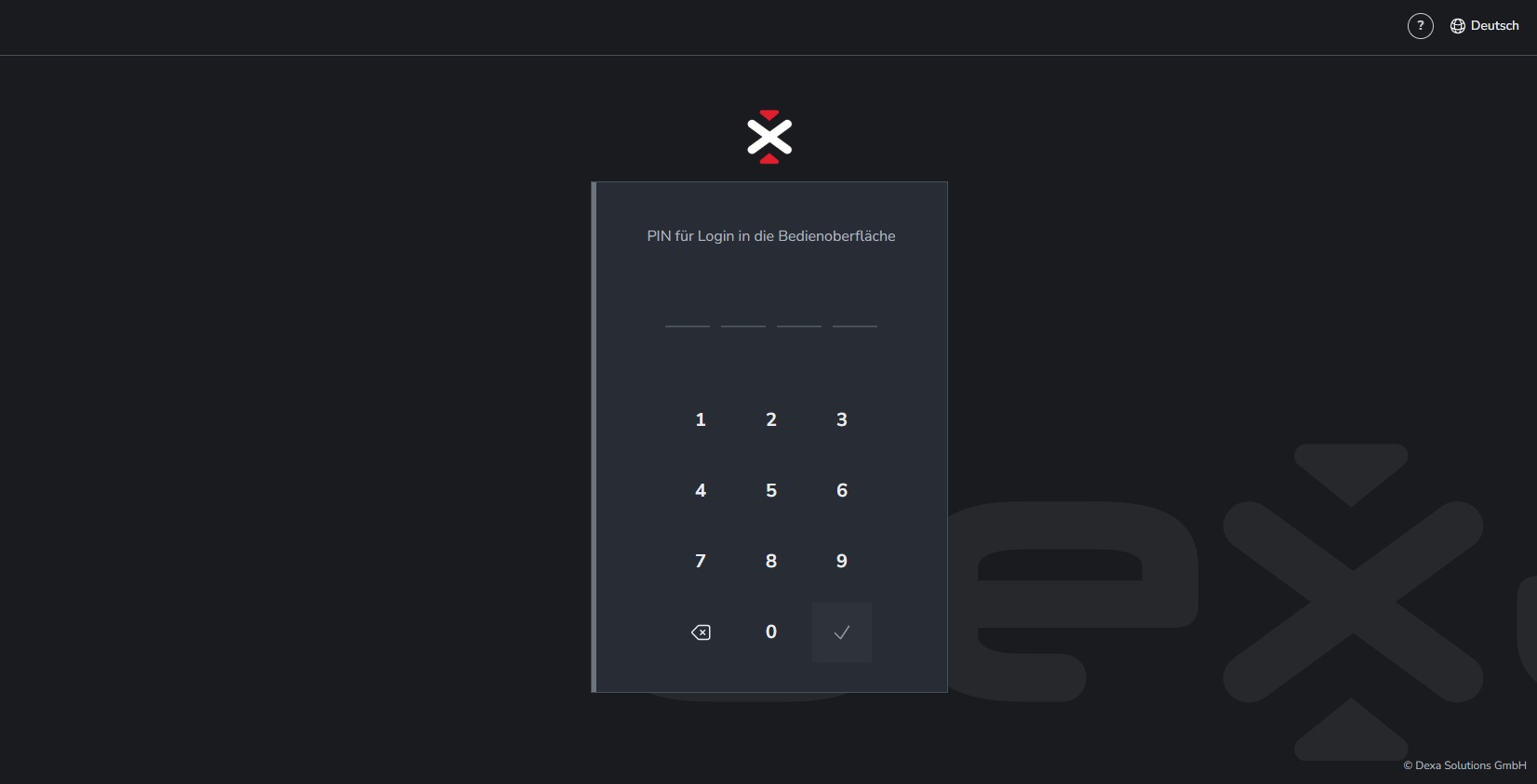
2.1 Anmeldung
Zweck: Anmeldung an der Bedienoberfläche und – sofern lizenziert – Scharf-/Unscharfschalten des Einbruchwarnsystems direkt vom Anmeldebildschirm.
- PIN: 4-stellige Bediener-PIN (festgelegt unter Konfiguration → Sicherheit).
- NFC: zugewiesenen Tag am Reader auflegen – die Anmeldung erfolgt automatisch.
- Tabs (nur bei lizenziertem EWS): „Anlagenzustand" schaltet das EWS per PIN/NFC scharf/unscharf, ohne eine Sitzung zu starten; „Login" startet eine Bediener-Sitzung.
2.2 Status
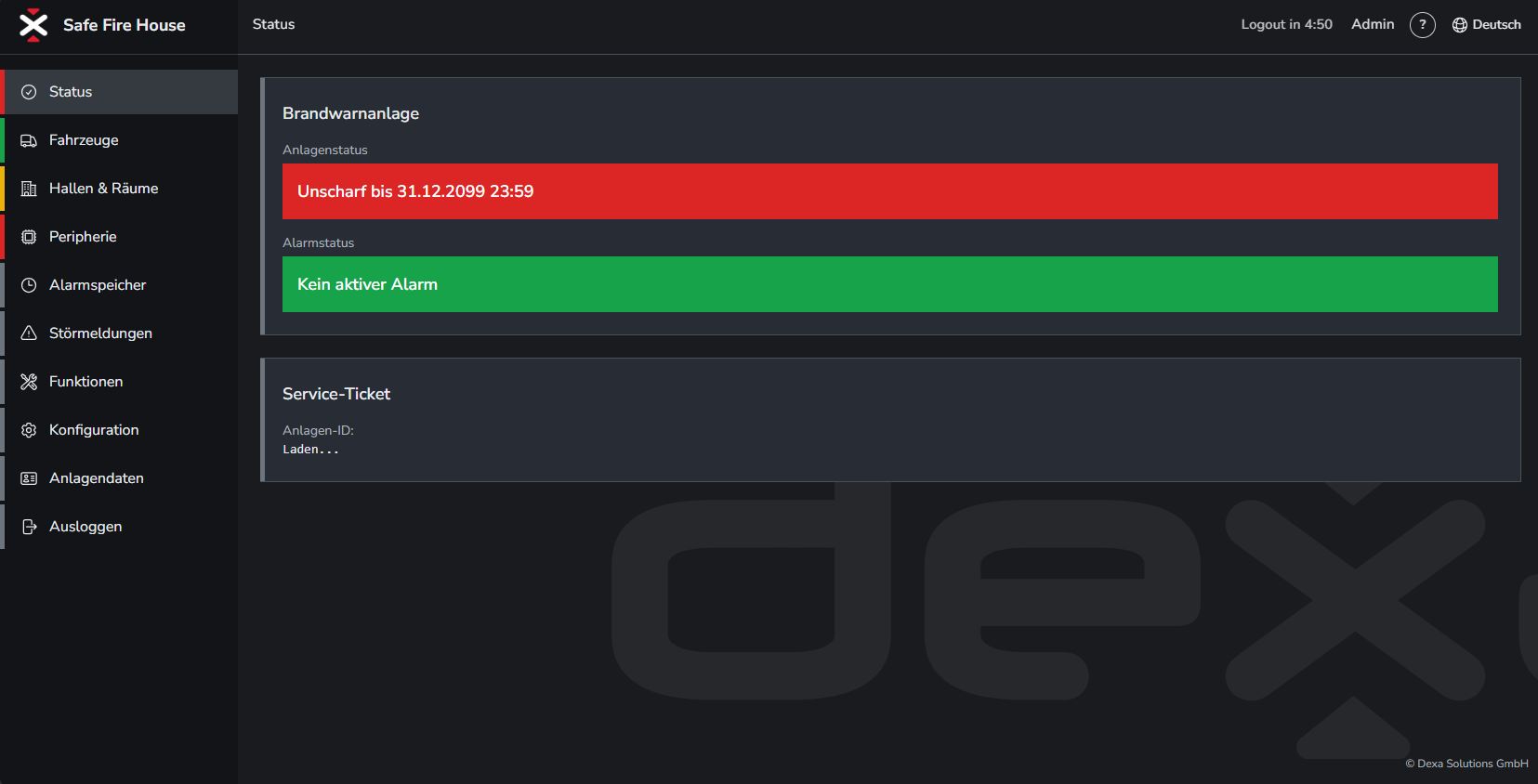
Zweck: Überblick über den Zustand aller Anlagenteile auf einer Seite.
- Brandwarnanlage: Anlagenstatus (grün = unscharf / rot = scharf), Alarmstatus (grün = kein Alarm / rot = Alarm). Schaltfläche „Alarm zurückstellen" setzt einen ausgelösten Alarm zurück, sofern kein Gerät mehr meldet.
- Einbruchwarnsystem (nur lizenziert): Anlagenstatus (grün/rot/blau), „Stiller Alarm" (nur bei scharfer Anlage sichtbar), Alarmstatus.
- Service-Ticket: QR-Code und Anlagen-ID, die der Techniker bei jedem Service-Vorgang einscannt.
2.3 Fahrzeuge
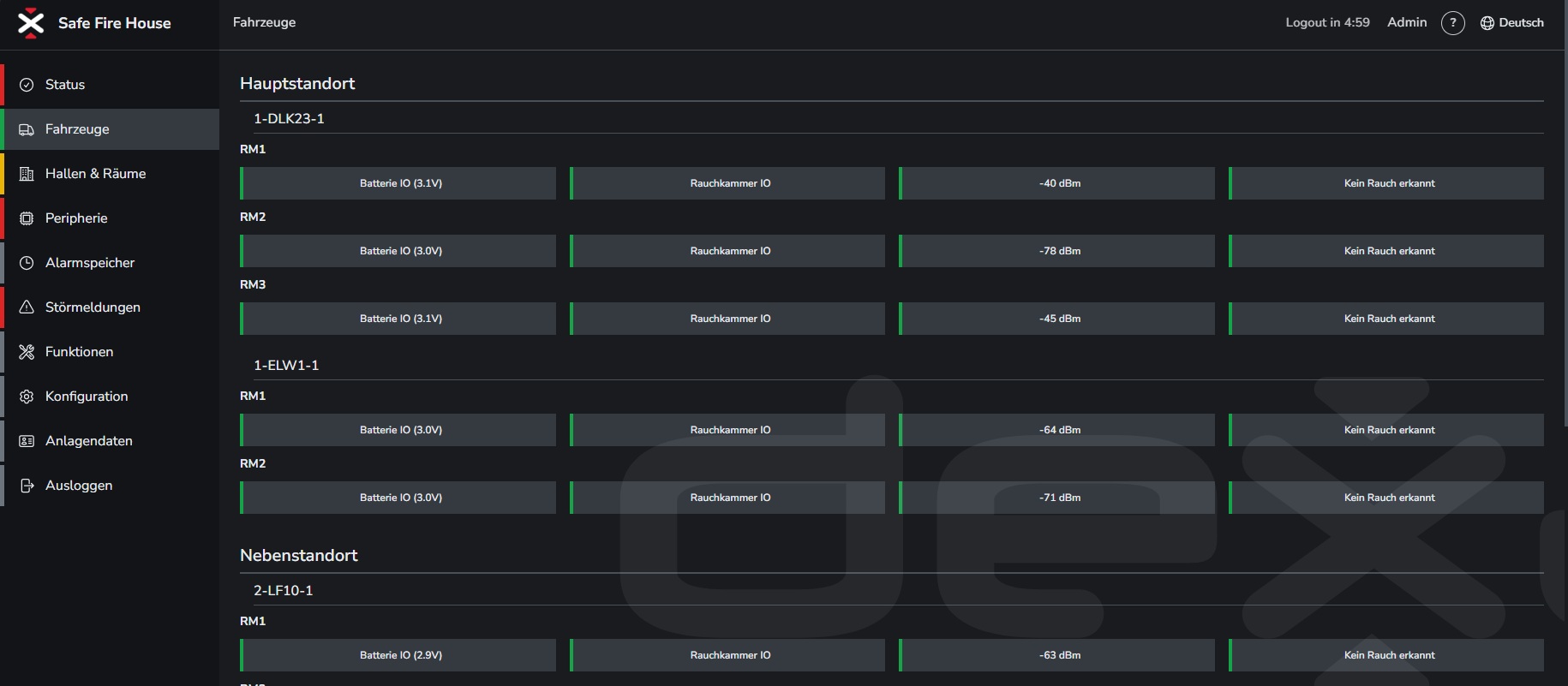
Zweck: Übersicht aller Rauchmelder, die einem Fahrzeug zugeordnet sind; je Fahrzeug eine Melderreihe (RM1, RM2, …).
Jeder Melder zeigt vier Werte:
- Batterie – grün = in Ordnung (Spannung in V), gelb = schwach, grau = nicht erreichbar.
- Rauchkammer – grün = sauber, gelb = verschmutzt/defekt, grau = nicht erreichbar.
- Funkstärke (RSSI) – aktueller Empfangswert in dBm.
- Alarmstatus – grün = kein Rauch, rot = Rauch erkannt oder fremdausgelöst.
Der linke Balken der Ansicht leuchtet rot bei Rauch und gelb bei Batterie-/Kammerfehler.
2.4 Hallen & Räume
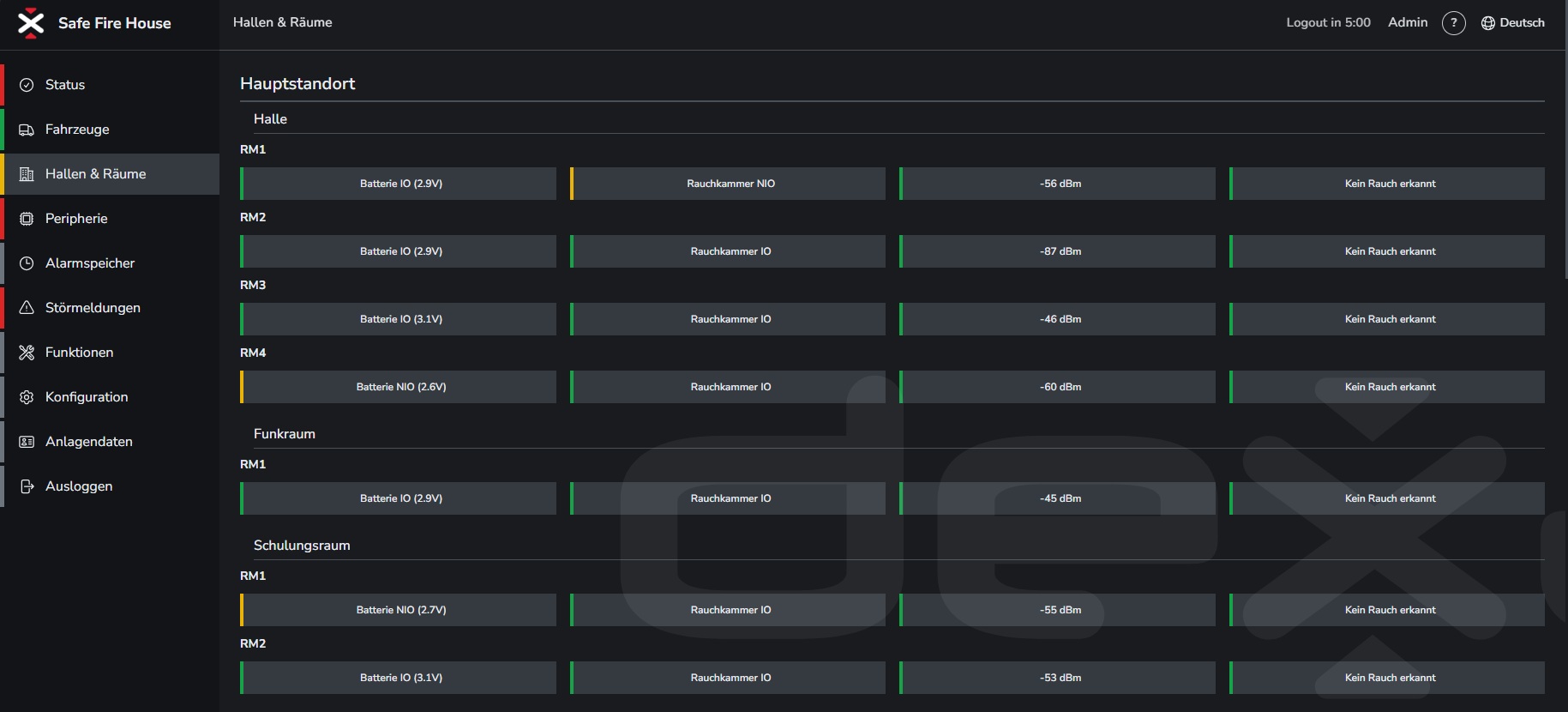
Zweck: Übersicht aller Rauchmelder in festen Räumen (Hallen, Schulungsräume, Umkleide, Flur usw.).
Aufbau und Farbcode identisch zur Ansicht „Fahrzeuge" (Batterie, Rauchkammer, Funkstärke, Alarmstatus je Melder). Der linke Balken leuchtet rot bei Rauchalarm, gelb bei Batterie-/Kammerfehler.
2.5 Peripherie
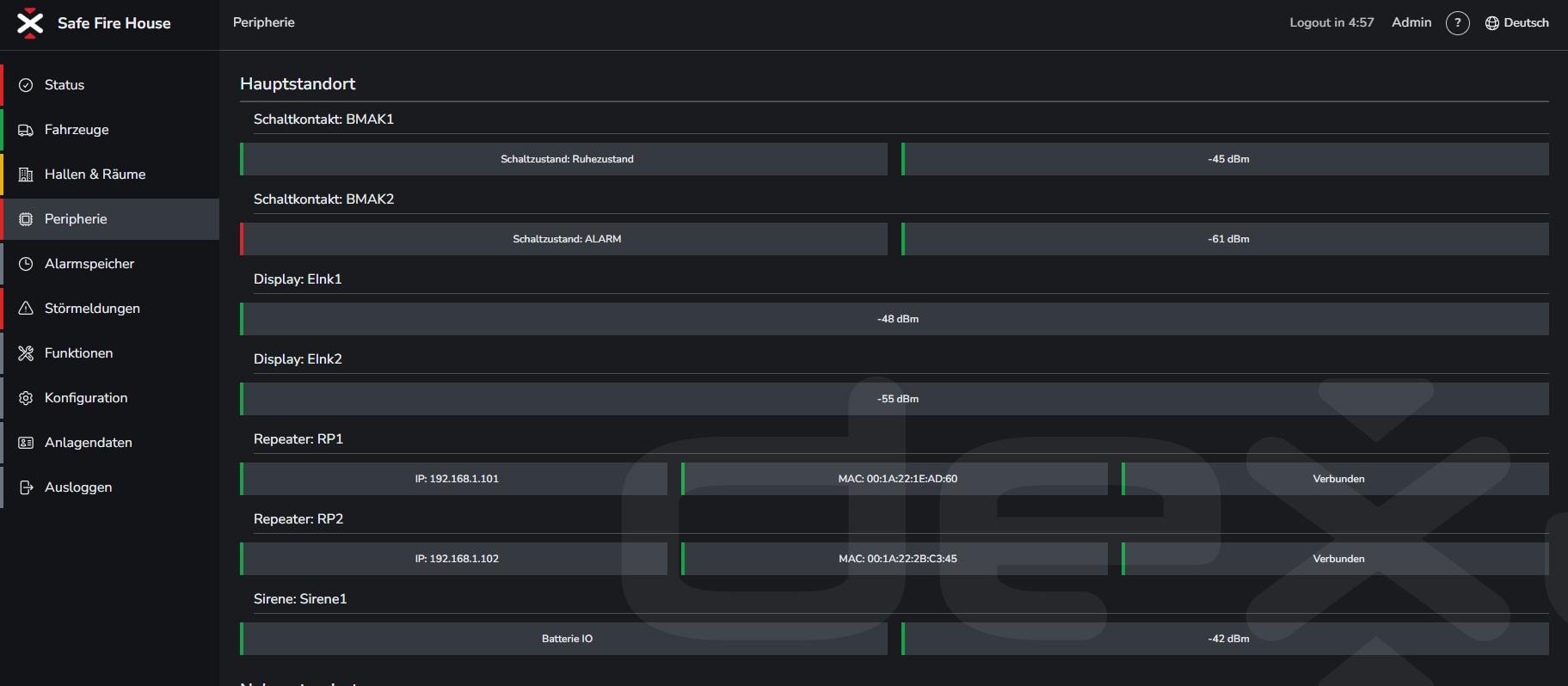
Zweck: Übersicht der Peripheriegeräte der Brandwarnanlage – Sirenen, Blitzleuchten, Repeater und Schaltkontakte.
Angezeigt werden Verbindungsstatus, bei Schaltkontakten (DRSI) der aktuelle Schaltzustand sowie – sofern verfügbar – Funkstärke (RSSI), IP-Adresse und MAC.
2.6 Alarmanzeige
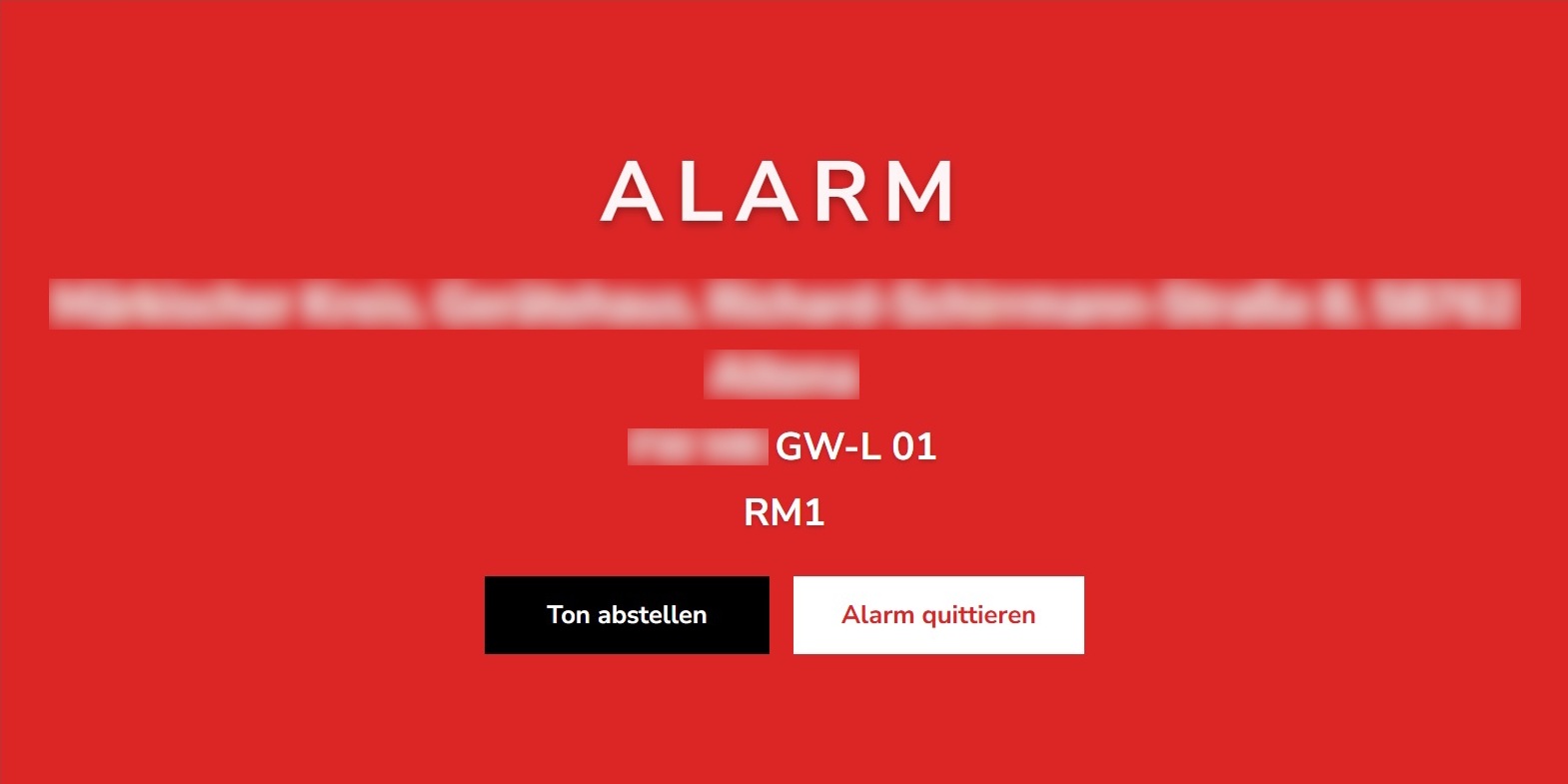
Zweck: Anzeige und Bedienung eines aktiven Brandalarms.
- Vollbild-Alarmanzeige: Bei einem Brandalarm wechselt die Oberfläche automatisch in eine bildschirmfüllende Anzeige mit Ort und Details der Auslösung. Der Bediener kann die Sirene abschalten und den Alarm quittieren.
- Alarmansicht in der Oberfläche: Zusätzlich zeigt die reguläre Alarmseite die aktuelle Alarmmeldung innerhalb der normalen Oberfläche; die Schaltfläche „Einloggen" führt zur Statusseite.
Hinweis: Die Vollbild-Alarmanzeige ist nur während eines aktiven Alarms sichtbar.
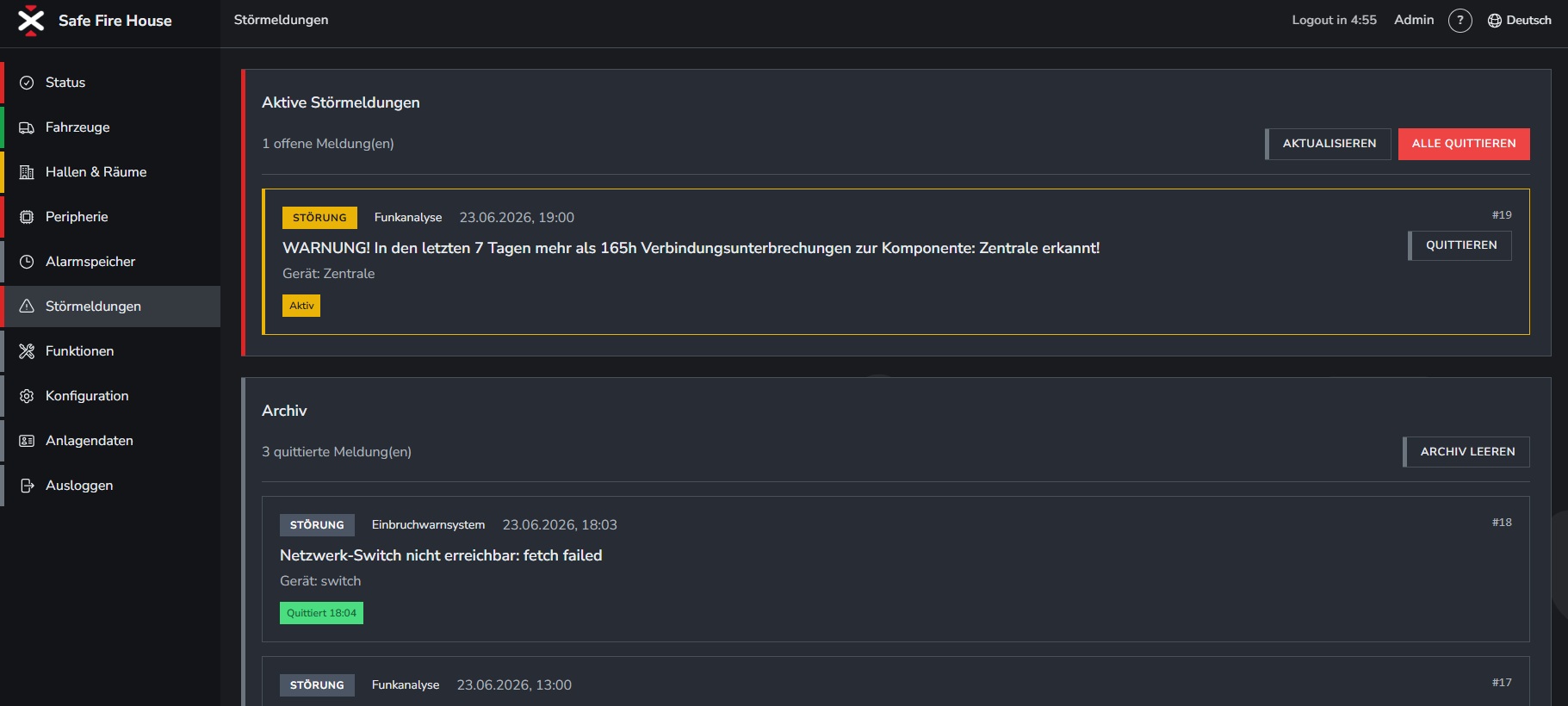
2.7 Störmeldungen
Zweck: Anzeige technischer Störungen der Anlage (Geräte unerreichbar, PoE-Fehler, Funkprobleme usw.).
- Aktive Störmeldungen: offene Störungen. Der linke Balken ist rot bei mindestens einer offenen Störung. Störungen lassen sich einzeln oder über „Alle quittieren" bestätigen.
- Archiv: quittierte/abgeschlossene Störungen (mit Seitennavigation); „Archiv leeren" entfernt alle Einträge endgültig.
Die Störungen werden aus zwei Quellen gespeist: Funk-Analyse (z. B. Rauchmelder ohne Verbindung) und Erreichbarkeits-Check der Zentrale (z. B. Peripherie offline).
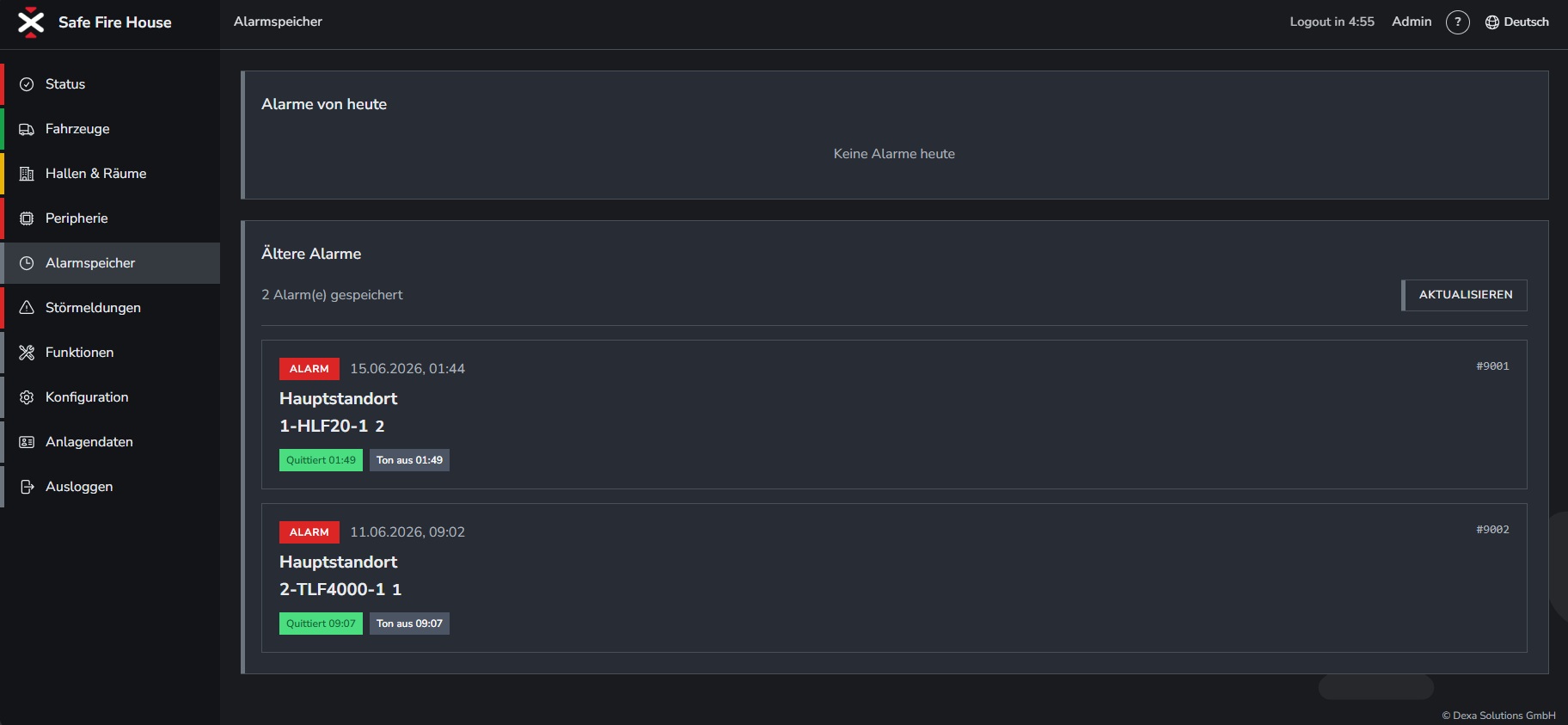
2.8 Alarmspeicher
Zweck: Chronologische Liste aller ausgelösten Alarme. Bei lizenziertem Einbruchwarnsystem in zwei Tabs aufgeteilt.
- Tab „Brandwarnanlage": „Alarme von heute" und „Ältere Alarme" (mit Seitennavigation). Statusbadges „Quittiert", „Ton aus", „Nicht quittiert" – jeweils mit Uhrzeit.
- Tab „Einbruchwarnsystem": aktive Alarme (oben) und Alarmhistorie. Kamera-Schnappschüsse sind als anklickbare Thumbnails hinterlegt (Lightbox); der Quittierungs-Button protokolliert den Quittierenden. (siehe auch Kapitel 3.5)
2.9 Funktionen
Zweck: Service-Funktionen für Wartung und Tests der Brandwarnanlage.
- Zustand: Anlage temporär unscharf schalten (Stundenzahl wählbar) oder direkt scharf schalten. (EWS-Wartung läuft separat.)
- Tests: Test der Alarmschnittstelle (ohne reale Auslösung) sowie echter Alarmtest über einen ausgewählten Rauchmelder (dreifacher Piepton).
- Berichte: Servicebericht per E-Mail anfordern und Funkempfang der Komponenten anzeigen (mind. 48 h Laufzeit erforderlich).
- System: vollständiger Neustart der Anlage (ca. 3 Minuten).
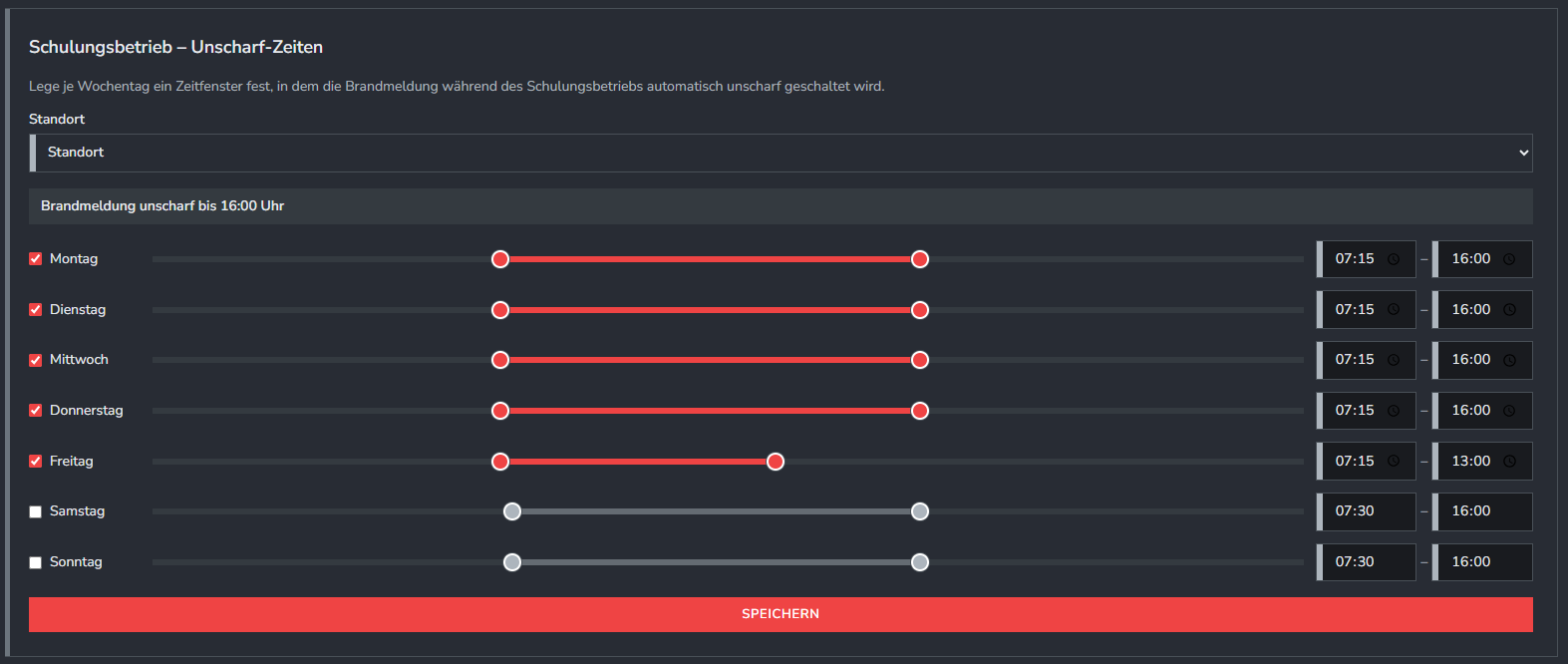
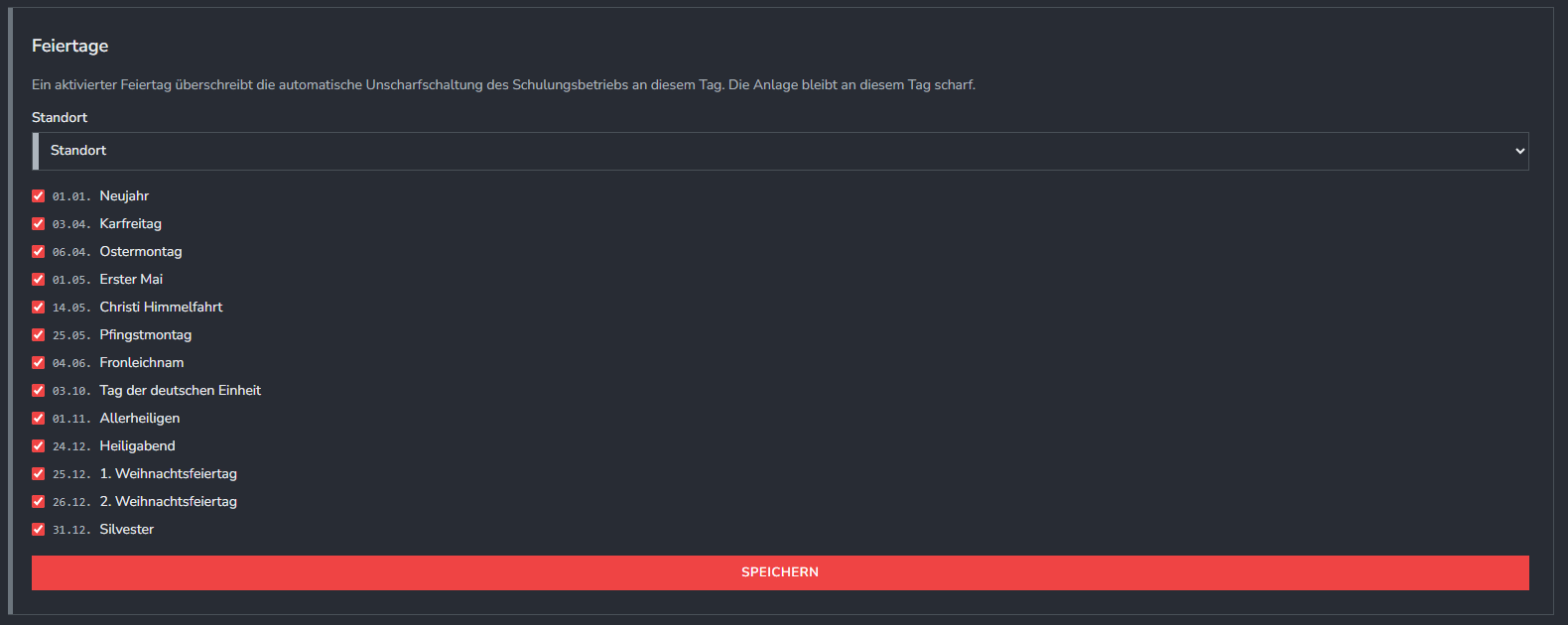
2.9.1 Schulungsbetrieb
-
Schulungsbetrieb - Unscharf-Zeiten: Für jeden Standort können tagesindividuelle Unscharf-Zeiten vordefiniert werden. Zusätzlich steht die Funktion Brandwarnanlage Scharf oder Unscharf schalten weiterhin zur Verfügung.
{width=630 align=center}
{width=630 align=center}
2.10 Konfiguration
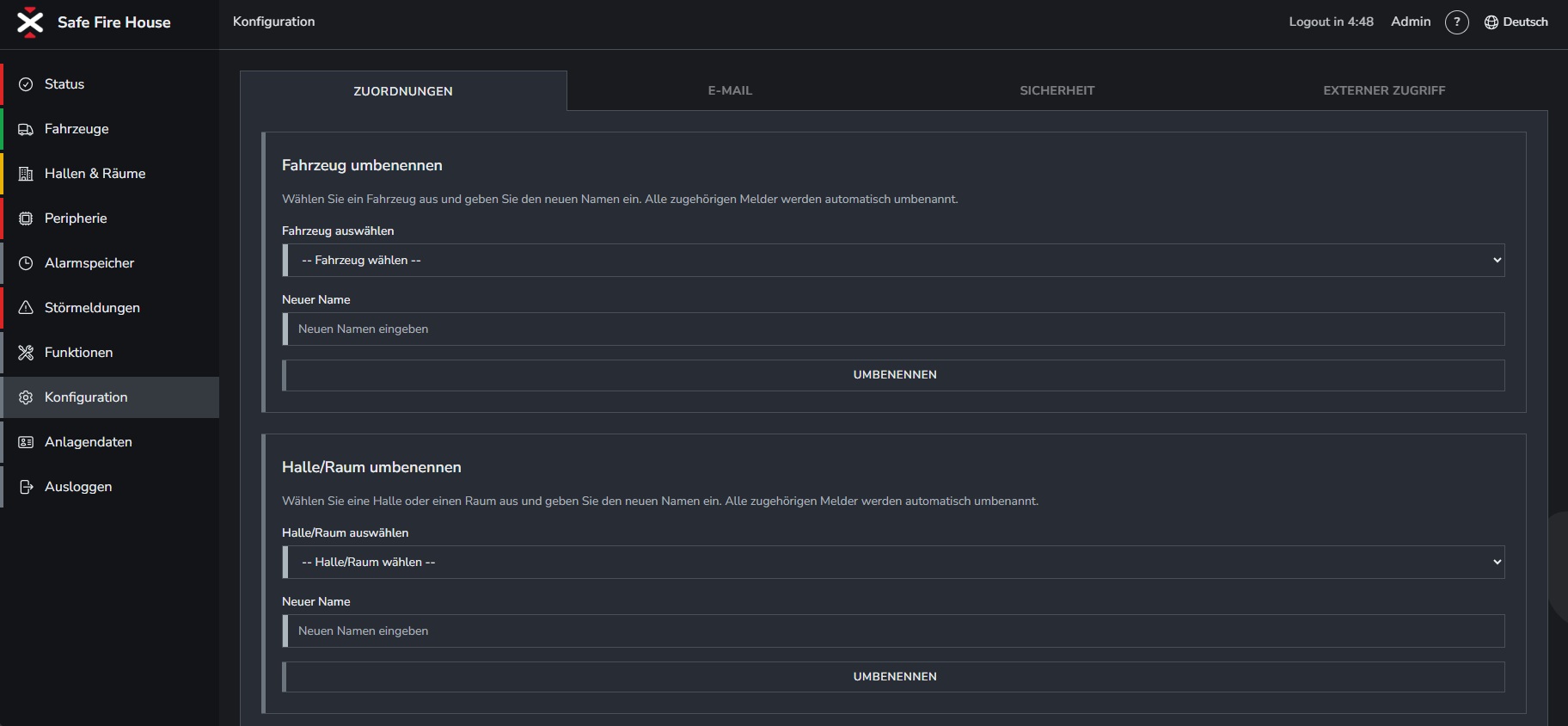
Zweck: Konfiguration aller Anlagenkomponenten. Änderungen werden in der Zentrale gespeichert.
- Benennung: Fahrzeuge, Hallen, Räume und Geräte umbenennen.
- Zuordnungen: Rauchmelder Fahrzeugen oder Räumen zuweisen.
- E-Mail: SMTP-Konfiguration für Service-Berichte.
- Sicherheit: Bediener-PIN-Verwaltung, Rollen (Benutzer/Verwalter/Admin), NFC-Tag-Zuweisung.
- Zugriff: externen Zugriff über VPN/Reverse-Proxy ein-/ausschalten.
- Einbruchwarnsystem (nur lizenziert): vollständige EWS-Konfiguration. (siehe Kapitel 3.6)
2.11 Anlagendaten
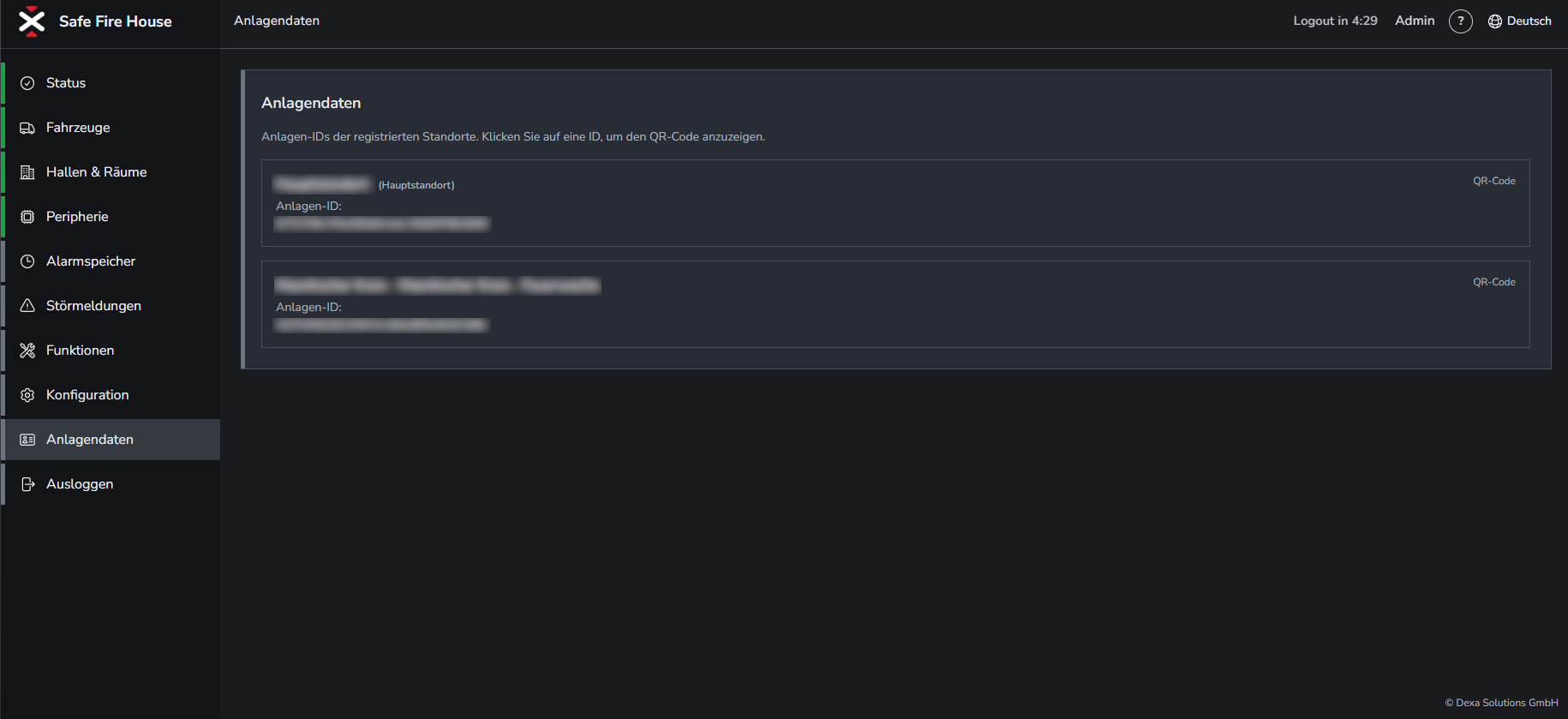
Zweck: Stammdaten der Anlage – diese Felder werden bei der Installation gesetzt und üblicherweise nicht mehr geändert.
Enthalten sind u. a. die Anlagen-ID (Hash, im QR-Code des Service-Tickets), Betreiber/Standort/Ansprechpartner, Service-Vertrag (Beginn, Ende, Karenzphase) sowie die Lizenzcodes der Bedienoberfläche und – sofern vorhanden – des Einbruchwarnsystems.
2.12 Funkempfangsbericht
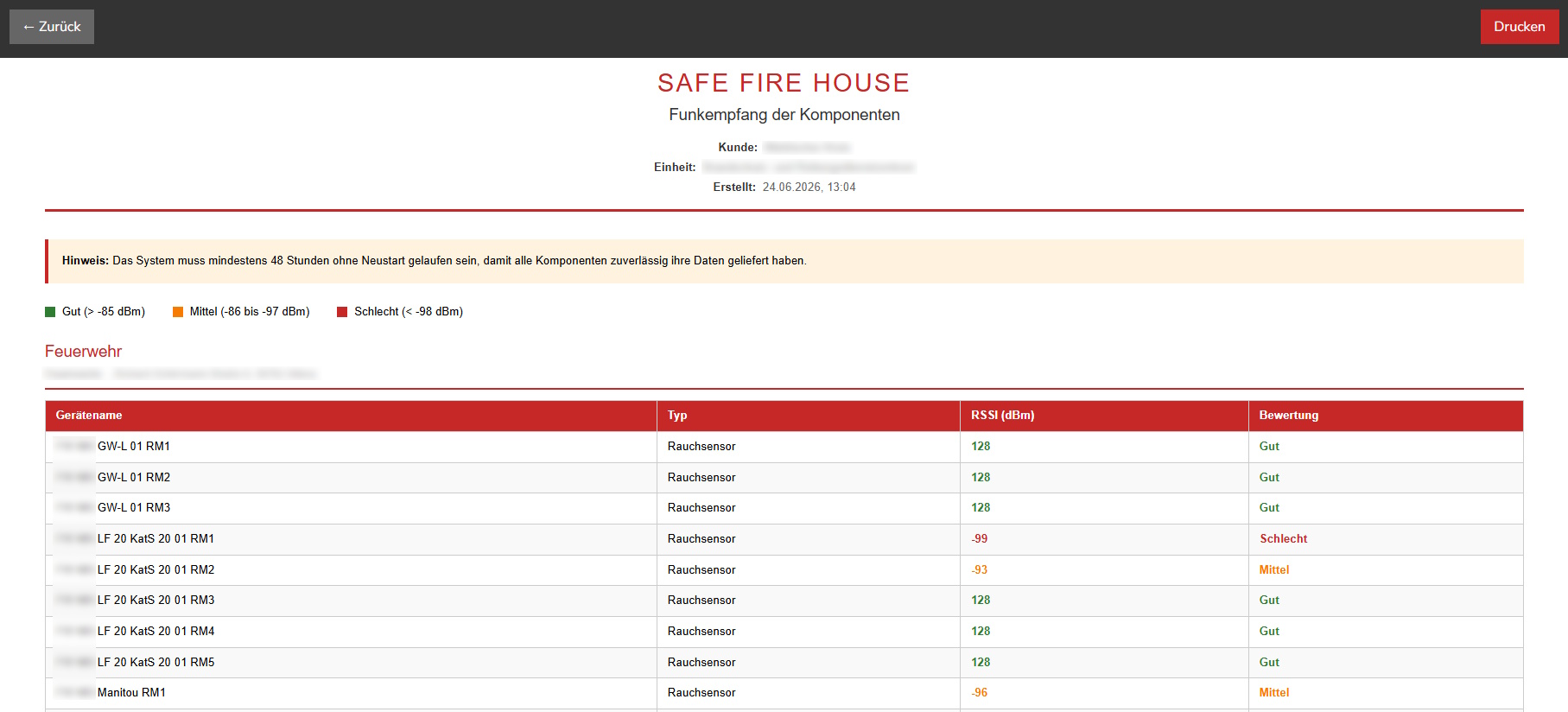
Zweck: Druckbarer Bericht „Funkempfang der Komponenten" zur Dokumentation der Funkqualität.
Der Bericht listet je Komponente Gerätename, Typ, RSSI (dBm) und eine Bewertung; ergänzt um eine Zusammenfassung. Hinweis: Für belastbare Werte ist eine Mindestlaufzeit von 48 h erforderlich. Aufruf über Funktionen → Berichte.
2.13 Abmelden
Zweck: Abmeldung der aktuellen Bediener-Sitzung. Direkt nach dem Abmelden wird auf den Anmeldebildschirm umgeleitet.
3. Einbruchwarnsystem (EWS)
Dieses Kapitel gilt nur für Anlagen mit lizenziertem Einbruchwarnsystem. Ohne Lizenz sind die folgenden Ansichten und Tabs ausgeblendet.
3.1 Dashboard
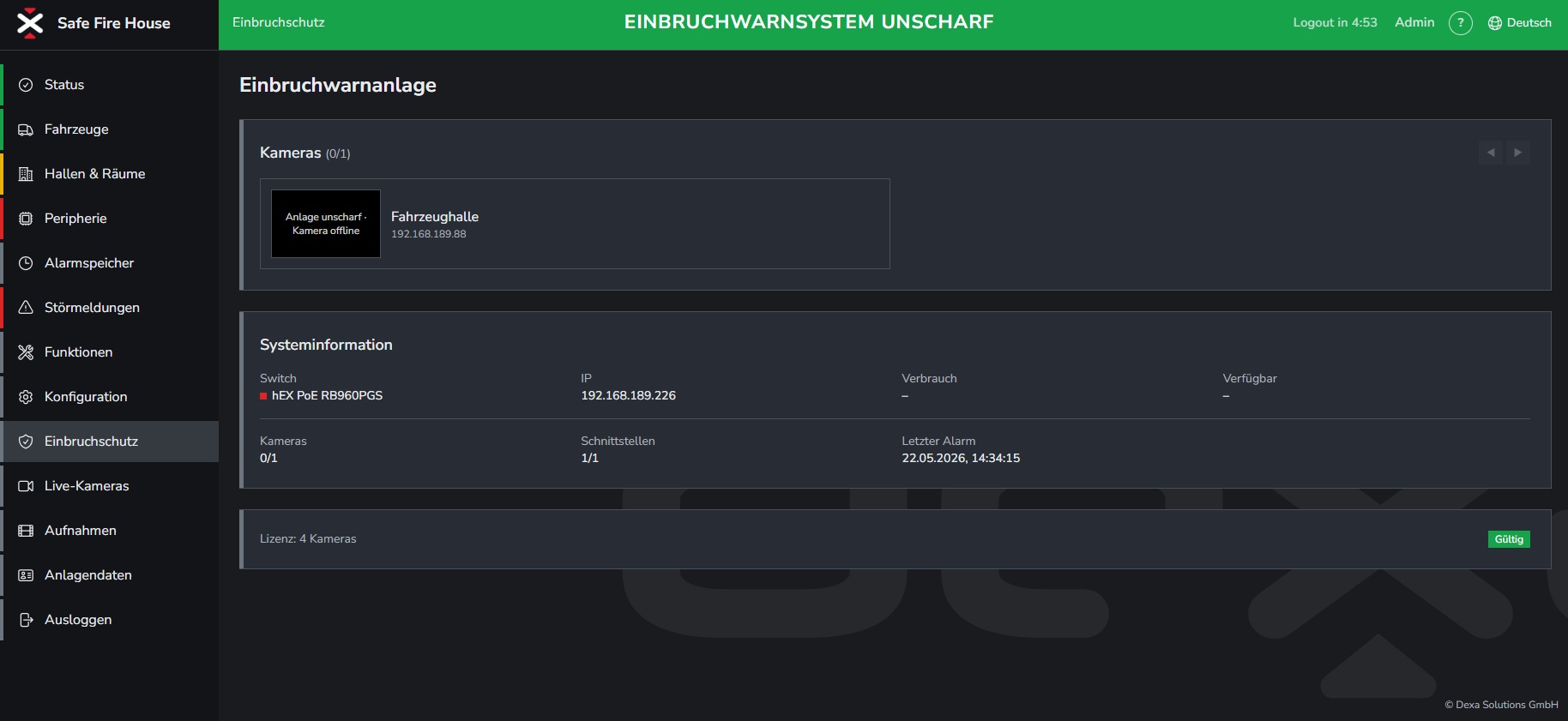
Zweck: Schneller Überblick über Kameras und Systemzustand des Einbruchwarnsystems.
- Kameras: Liste aller konfigurierten Kameras mit Modell, IP und Live-Vorschau (Seitennavigation bei mehr als vier Kameras). Overlay „Kamera startet…" während des Boots bzw. „Kamera nicht erreichbar" bei Verbindungsabbruch.
- Systeminformation: Switch-Status, Stromverbrauch, Anzahl online erreichbarer Kameras, Anzahl aktiver Schnittstellen, Zeitstempel des letzten Alarms.
- Lizenz: aktueller Lizenzcode und Anzahl freigeschalteter Kameras.
Scharf-/Unscharfschalten über die Status-Pille in der Kopfleiste oder über den Anmeldebildschirm (PIN/NFC).
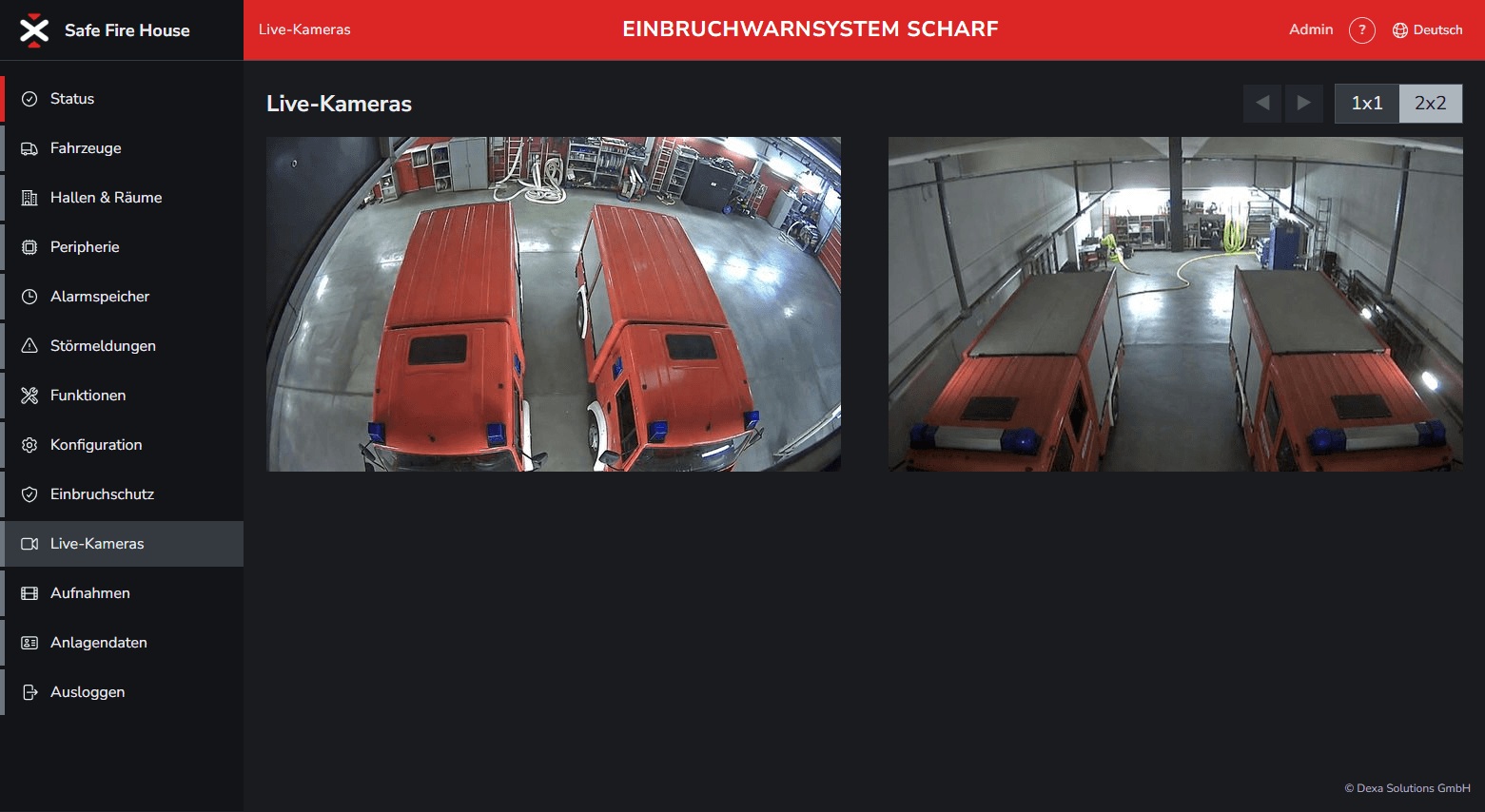
3.2 Live-Kameras
Zweck: Live-Streams aller angeschlossenen Kameras für Sichtkontrolle und Tests.
- Layout: 1×1 (eine Kamera groß) oder 2×2 (vier Kameras gleichzeitig).
- Navigation: Pfeile blättern durch die Kameragruppen; je Bild ein-/ausklappbarer Vollbildmodus.
- Bei offline-Kameras erscheint das entsprechende Overlay („Kamera startet…" bzw. „Kamera nicht erreichbar").
3.3 Aufnahmen
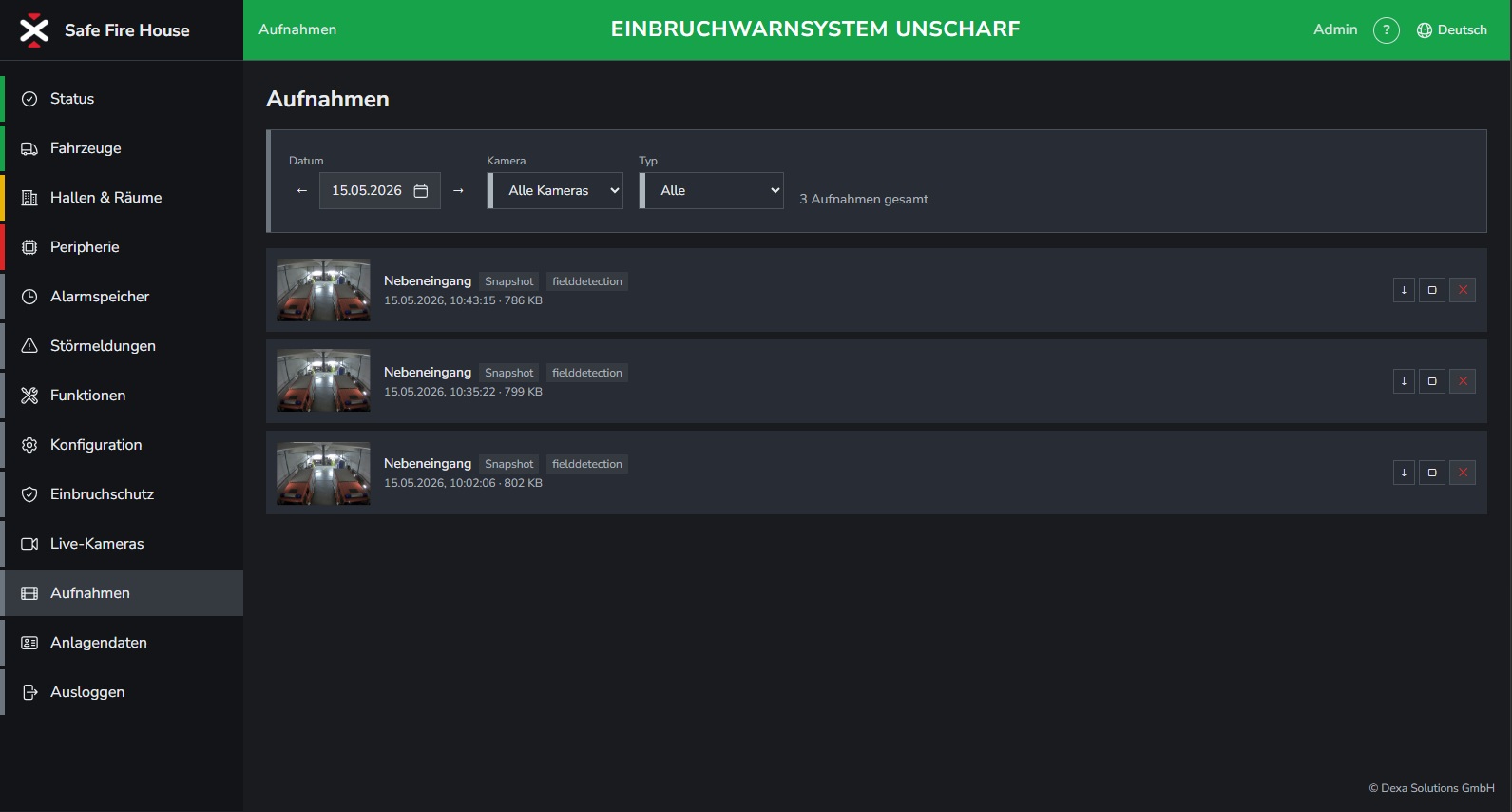
Zweck: Aufnahmen der Kameras nach Datum durchsuchen – zur Beweissicherung und für Nachträge.
Datum über Datumsfeld mit Vor-/Zurück-Pfeilen wählen; je Kamera werden die Aufnahmen des Tages als Thumbnail-Liste angezeigt. Klick auf einen Eintrag öffnet das Video bzw. Bild in einer Lightbox.
3.4 Einbruchalarm-Anzeige
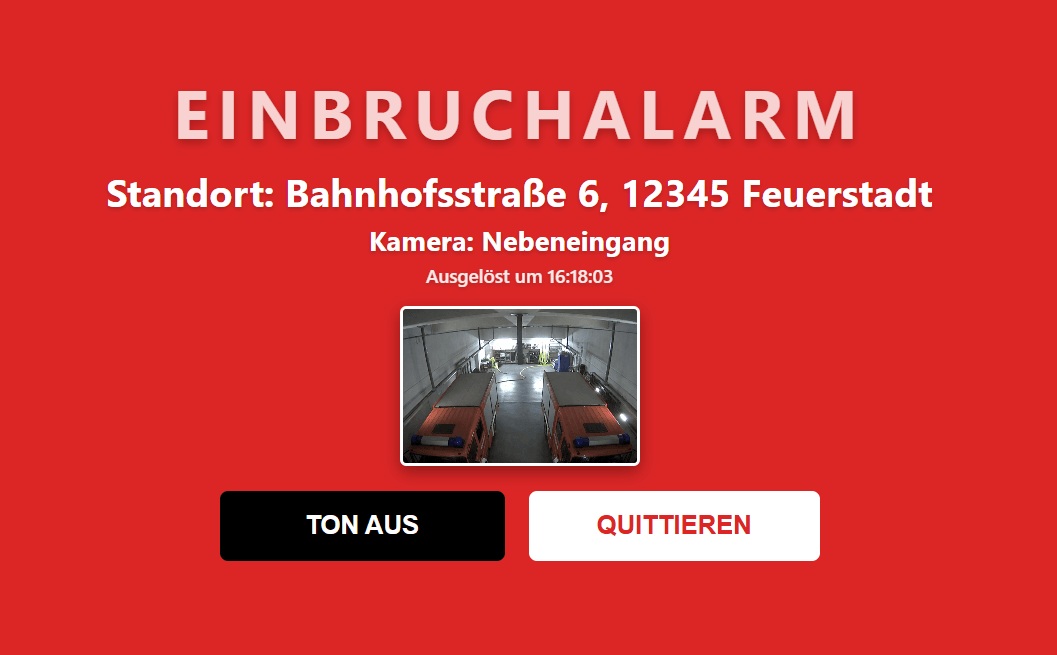
Zweck: Vollbild-Anzeige bei einem Einbruchalarm (analog zur Brand-Alarmanzeige).
Bei Auslösung wechselt die Oberfläche bildschirmfüllend in die Alarmanzeige. In der Voralarmphase kann der Alarm durch PIN-Eingabe, NFC-Tag oder Entriegeln des Schließsystems abgebrochen werden.
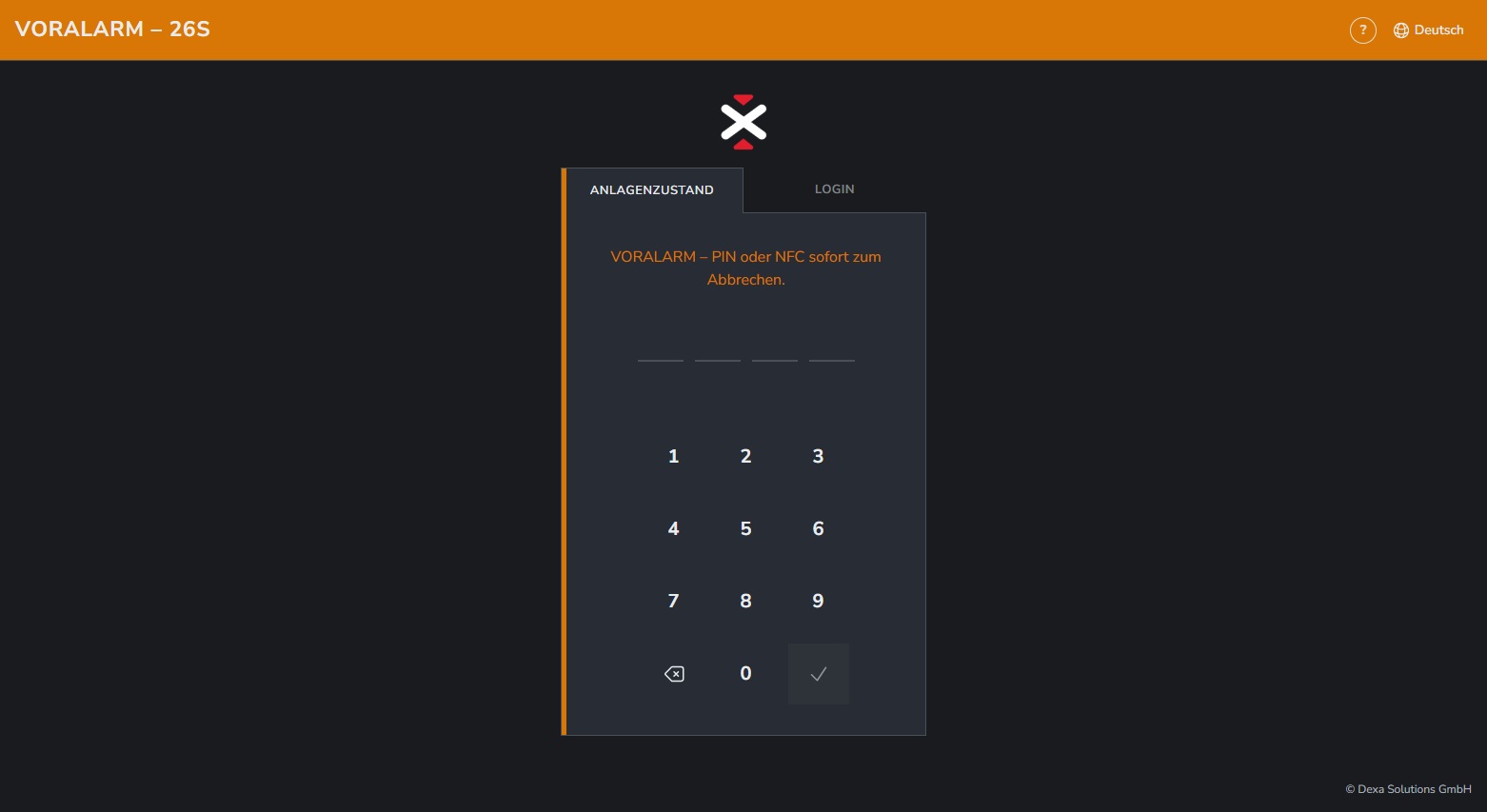
Läuft die Voralarm-Dauer ab, wird der Alarm ausgelöst und an die konfigurierten Schnittstellen weitergeleitet.
Hinweis: Nur während eines aktiven Einbruchalarms sichtbar. Ein parallel laufender Brandalarm hat Vorrang.
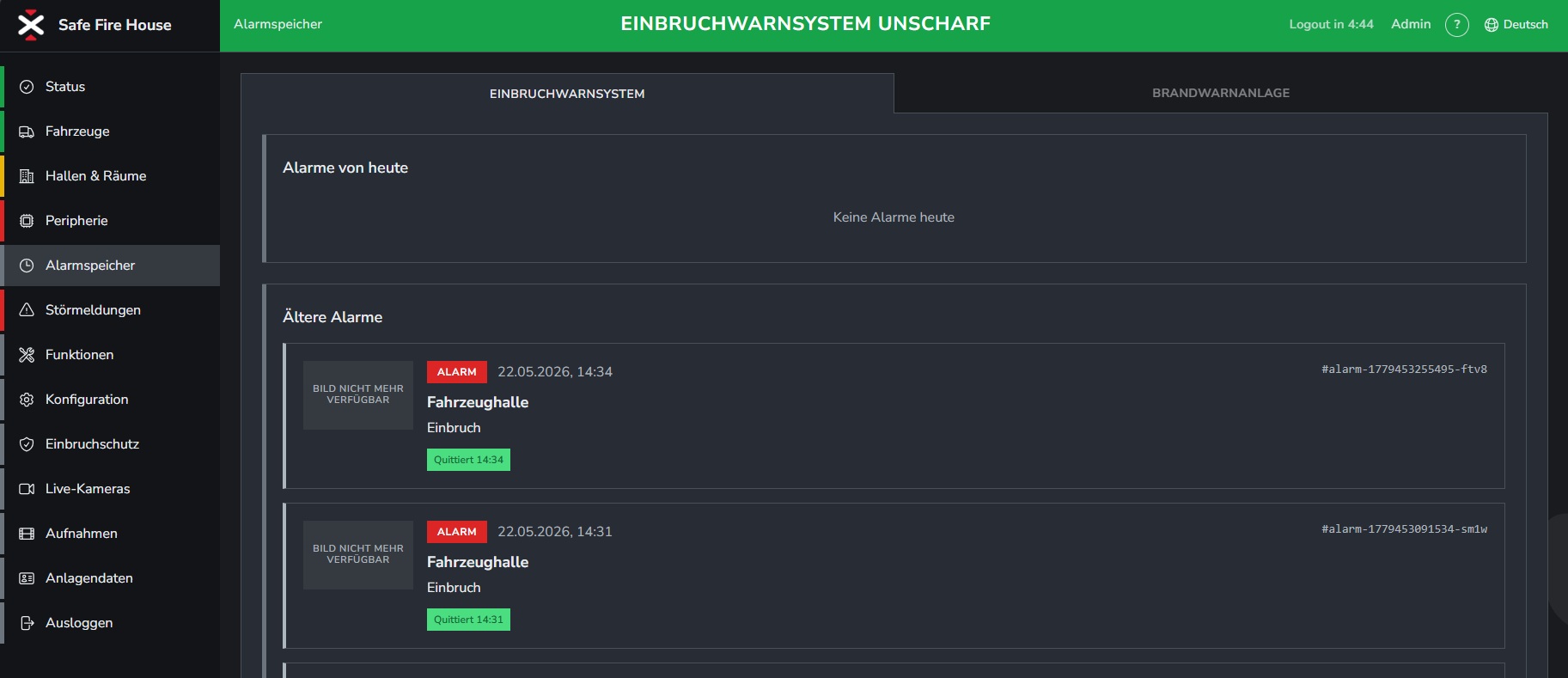
3.5 Einbruchalarme (im Alarmspeicher)
Zweck: Alle Einbruchalarme mit Vorschaubildern und Quittierungsstatus. Erreichbar als Tab „Einbruchwarnsystem" unter Alarmspeicher.
Aktive Alarme stehen oben (rote Randmarkierung), darunter die Alarmhistorie mit Quittierungs-Zeitstempel und Quittierer. Je Alarm werden Schnappschuss, Kameraname, Alarmtyp (z. B. Linienüberschreitung, Bewegung, Sabotage) und Zeitstempel angezeigt; Klick auf das Thumbnail öffnet das Bild in der Lightbox.
3.6 EWS-Konfiguration
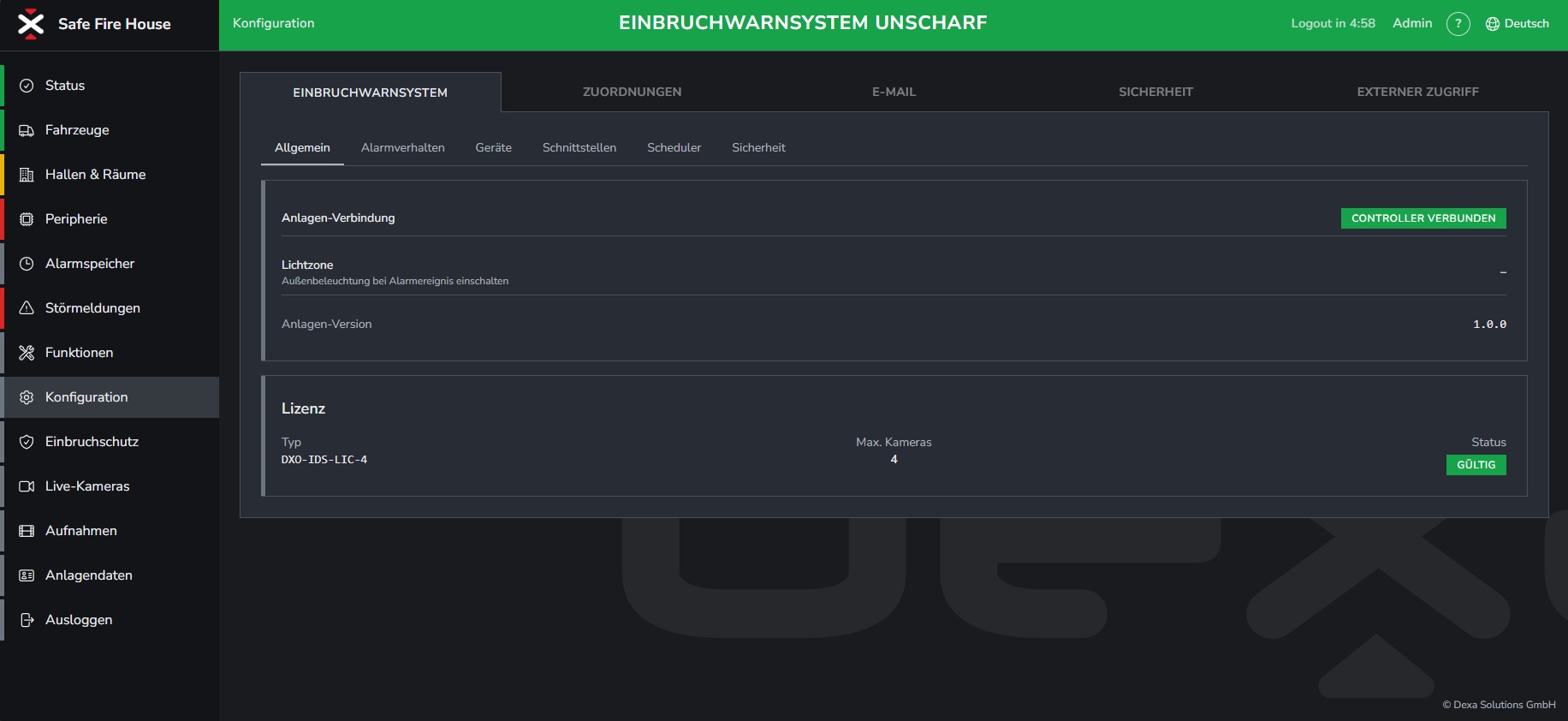
Zweck: Vollständige Konfiguration des Einbruchwarnsystems. Erreichbar als Tab „Einbruchwarnsystem" unter Konfiguration.
Unter-Tabs:
- Allgemein: Anlagen-Verbindung, Lichtzone, Version.
- Alarmverhalten: Vor- und Hauptalarm-Verzögerungen, stiller Alarm, Bündelung mehrerer Detektionen.
- Kameras: Inventar mit Name, IP, MAC, Switch-Port, PoE-Status; Hinzufügen/Löschen einzelner Kameras.
- Switch: Auswahl Netgear (SNMPv3) oder MikroTik (REST); PoE-Budget, MAC-/IP-Anzeige, Schaltfläche „Neu verbinden".
- Schnittstellen: Aktivierung von Divera 24/7, Alamos und E-Mail.
- Zutrittssteuerung: NFC-Reader und Tag-Verwaltung je Bediener.
- Scheduler: Zeitsteuerung für automatisches Scharf-/Unscharfschalten.
- Sicherheit: Lockout-Regeln (PIN/NFC).
- Lizenz: Lizenzcode und Anzahl freigeschalteter Kameras.
4. Hilfe und Serviceticket
Zu jeder Ansicht liefert der Info-Button in der Kopfleiste eine Kurzbeschreibung. Fragen und Hinweise stellen Sie bitte als Serviceticket; den zugehörigen QR-Code/Link finden Sie auf der Statusseite (Service-Ticket) bzw. unter Anlagendaten.
13. Kontaktdaten und Serviceticket
- Ein Serviceticket können Sie durch Scannen des QR-Codes auf Ihrer PoE-Zentrale/PoE-Repeater erstellen.
- Alternativ finden Sie unser Ticketsystem auch hier: https://dexa.gmbh/serviceticket
Dexa Solutions GmbH
Möhnestraße 2
59519 Möhnesee
Telefon: +49 2924 496 937 0
E-Mail: info@dexa.gmbh
Kontakt als QR Code für Ihr Mobiltelefon: